BOOKING ENGINE è un componente grafico dell’interfaccia utente di pod.camp, che ha lo scopo di integrare il motore di ricerca sul sito del campeggio per la gestione delle prenotazioni e il controllo della disponibilità, in tempo reale.
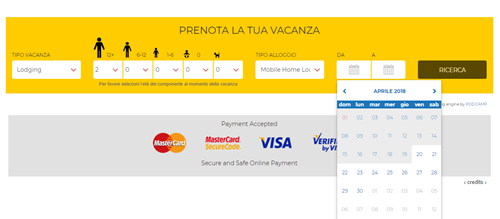
L’integrazione prevede l’inserimento di una riga di codice nel sito del campeggio.
Il Booking Engine utilizza alcuni parametri di configurazione forniti dal gestionale per determinare quali risorse siano prenotabili e in quale periodo.
Vediamo le varie fasi attraversate dal cliente durante il flusso di prenotazione tramite BOL.
Una volta compilato il form e cliccato sul pulsante RICERCA, il cliente accede allo Step 1 – Disponibilità se il campo TIPO ALLOGGIO (non obbligatorio) non è stato selezionato altrimenti allo Step 2 – Risorsa
Step 1 – Disponibilità #
La ricerca della disponibilità è il primo passo per effettuare una prenotazione.
In base al periodo della vacanza scelto e dal numero di persone che compongono il gruppo vacanza, il Booking Engine proporrà una o più soluzioni a seconda dei filtri selezionati (scelta della risorsa, animali, ecc.).
Nel caso non sia stato posto alcun filtro verranno visualizzate tutte le categorie di prodotto disponibili nel periodo scelto.
Se il periodo scelto non ha prodotti disponibili verranno proposte soluzioni con periodi alternativi vicini alla scelta temporale fatta dal cliente.
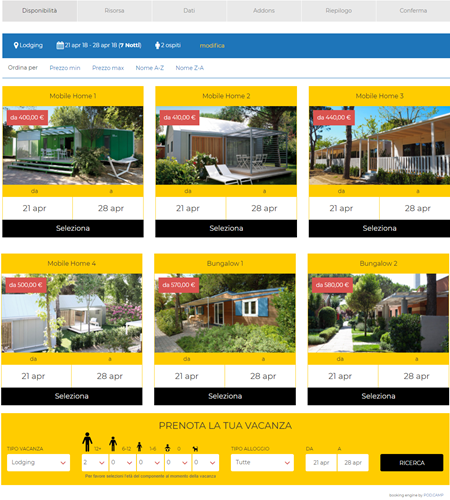
Selezionando una delle soluzioni si passerà al passo successivo Step 2 – Risorsa
Step 2 – Risorsa #
In questo passaggio viene effettuata la scelta della risorsa.
Qui vengono mostrate le immagini e la descrizione che sono state inserite nel gestionale (Risorse e servizi ⇒ Categorie ⇒ tab Bol info) e i listini applicabili.
È anche possibile spostarsi in un periodo successivo cliccando sulla freccia del riquadro in giallo.
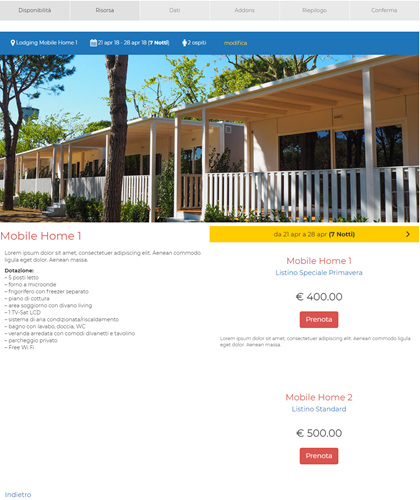
Cliccando su PRENOTA si passa allo Step 3 – Dati
Step 3 – Dati #
Qui viene chiesto al cliente di inserire i suo dati per procedere a una nuova registrazione. Nel caso in cui il cliente fosse già registrato potrà proseguire effettuando il login.
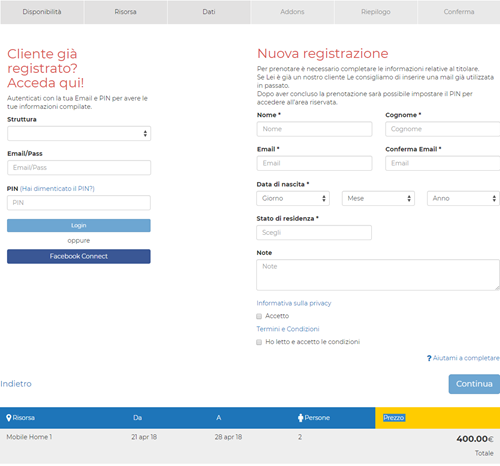
Se le la risorsa è stata configurata per permettere l’inserimento dei servizi aggiuntivi direttamente da Bol, si passa allo Step 4 – Addons, altrimenti si andrà direttamente allo Step 5 – Riepilogo
Step 4 – Addons #
Qui è possibile selezionare, e dunque acquistare, uno o più Addon associati alla risorse scelta.
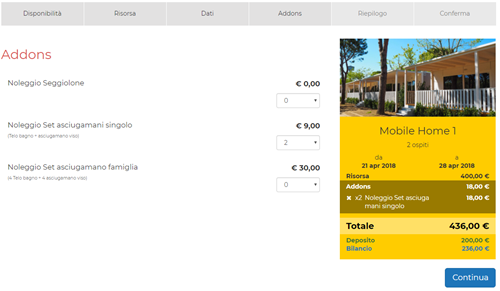
Proseguendo, verrà visualizzato il riepilogo della prenotazione (Step 5 – Riepilogo)
Step 5 – Riepilogo #
Qui il cliente vede il riepilogo della sua prenotazione e, nel caso in cui è previsto il pagamento con carta di credito (il Bol deve quindi essere configurato in modalità Diretta), può decidere di effettuare il pagamento per concludere la prenotazione.
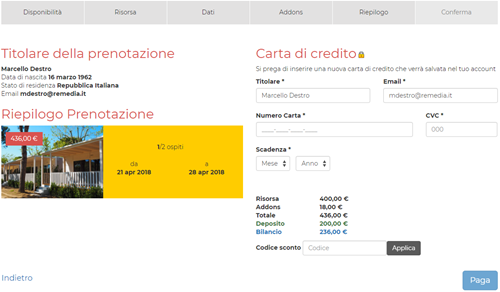
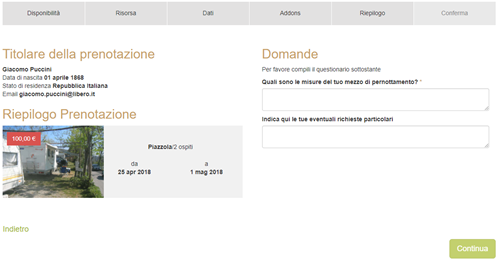
Nel caso in cui sia stata invece impostata la modalità Bol in Richiesta, potrebbero essere richiesto al cliente di rispondere a delle domande utili al completamento della richiesta. La compilazione potrebbe essere obbligatoria se così impostata nel gestionale.
La configurazione delle domande viene fatta in Risorse e servizi ⇒ Categoria ⇒ tab Domande booking
Il passo successivo è la conferma (Step 6 – Conferma)
Step 6 – Conferma #
L’ultimo step è la conferma della prenotazione.
Se la risorsa selezionata nel BOL è configurata in modalità Diretta, verrà visualizzata la conferma della prenotazione e del pagamento del deposito/acconto.
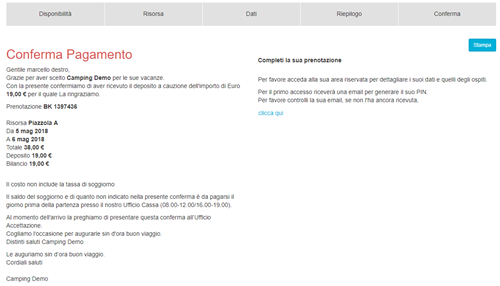
Se la risorsa selezionata nel Bol è configurata in modalità Richiesta, verrà visualizzata la conferma che la prenotazione è stata presa in carico.
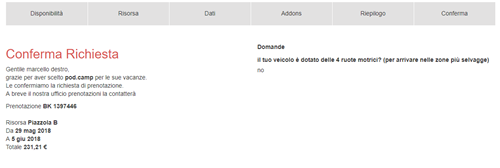
Al cliente verrà inviata una email di conferma a seconda dei casi. (per approfondimenti vedi la sezione Documenti).