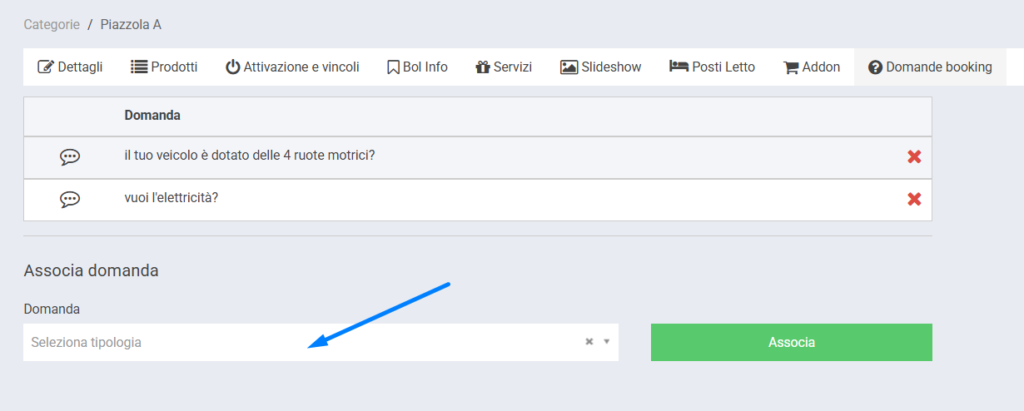
Per Categorie si intendono le diverse unità ricettive e non ricettive, qui chiamate Addon, che il campeggio o il villaggio hanno a disposizione.
La categoria verrà successivamente suddivisa in Prodotti specifici.
Ogni struttura presenta diverse categorie, riportate come totale all’inizio della tabella riepilogativa.
- Ogni singola categoria viene riconosciuta attraverso un codice deciso dall’operatore.
Tale codice può essere numerico o alfanumerico ed aiuta l’operatore a velocizzare l’operazione di attribuzione ed individuazione.
Inoltre, tramite tale codice, è possibile ordinare la visualizzazione delle categorie nel tableau. - La colonna Famiglia indica se la categoria rientra come unità ricettiva oppure se fa parte di un Addon.
- La colonna Tipo indica entro quale tipologia di struttura ricade la categoria.
- La colonna Prodotti indica il numero esatto di prodotti che sono stati inseriti per tale categoria.
Per aggiungere una nuova categoria cliccare sul tasto + nella pagina iniziale Categorie.
L’applicativo offre una serie di configurazione che permettono ampia autonomia di gestione.
Per singola categoria, si può accedere ad un menù più ampio:
- vedere e modificare i dettagli della categoria
- immettere specifici prodotti per la categoria
- attivare la categoria e mettere dei vincoli, riguardanti la prenotazione della stessa
- aggiungere delle informazioni sul BOL – booking on line
- indicare i Posti letto per singola categoria
- aggiungere Addon

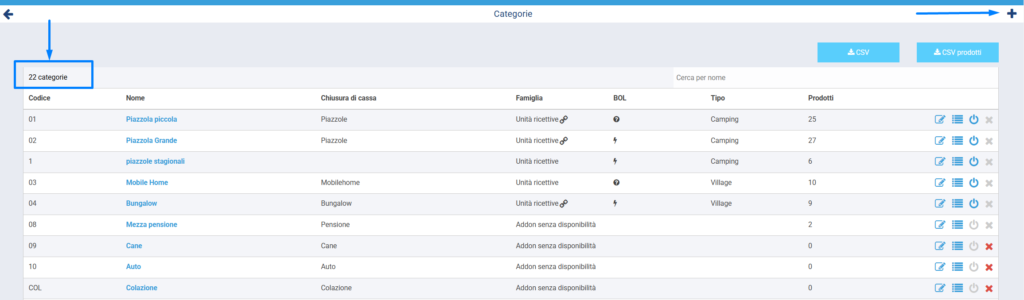
Tab Dettagli: sezione che raggruppa le informazioni base della categoria. Tali informazioni sono obbligatorie per poter proseguire con le sezioni successive.
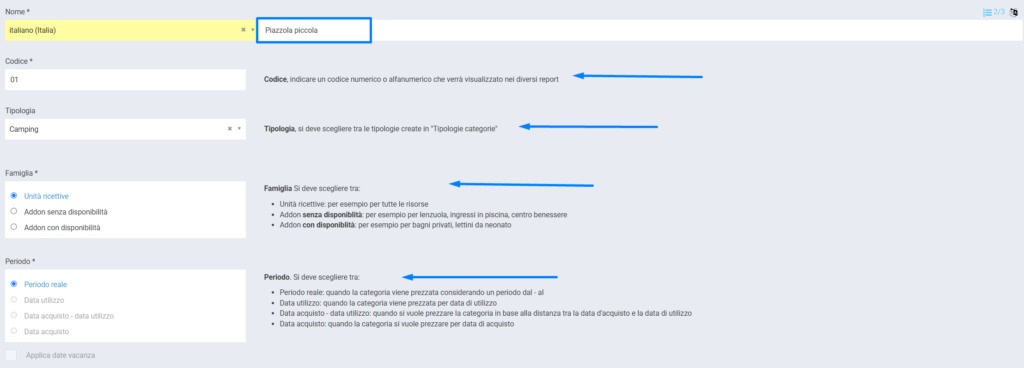
Pulizie a fine vacanza: nel caso di pulizie obbligatorie nella categoria indicata, attivare il check box.
Chiusura di cassa: associarne quella dedicata alla categoria.
Nascosta: fleggando “si”, questa categoria non sarà più visibile in nessuna ricerca.
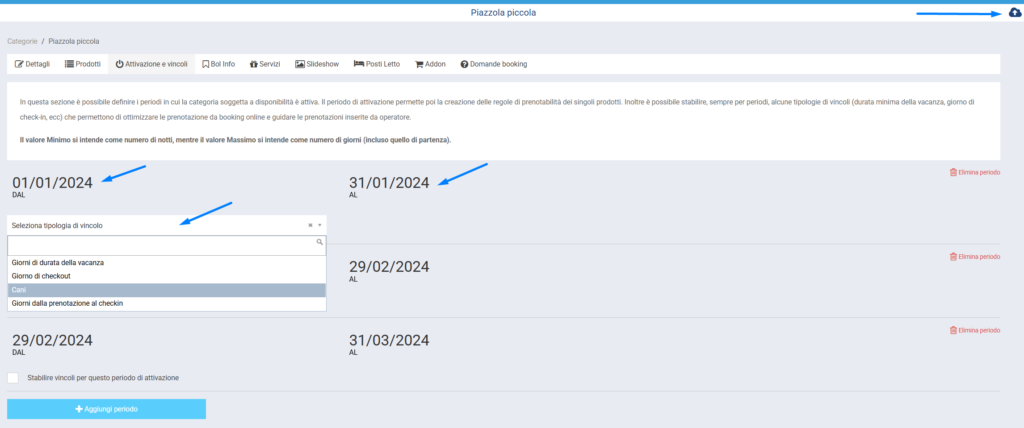
Tab Attivazione e Vincoli: per far sì che il singolo prodotto sia attivo e prenotabile, si devono inserire le date (dal – al) cliccando sulla data e scegliendo dal calendario oppure inserendole manualmente.
In questa sezione indico periodi lunghi, ma anche brevi, come per esempio un weekend.
Per ciascun periodo, è possibile stabilire alcune tipologie di vincoli: Giorni di durata della vacanza; Giorno di check-in; giorni dalla prenotazione al check in; cani. Permettono di ottimizzare le prenotazioni da booking online e guidare le prenotazioni inserite da operatore.
Qualsiasi modifica fatta in questa sezione, verrà aggiornata sul booking on line nei successivi 15 minuti.
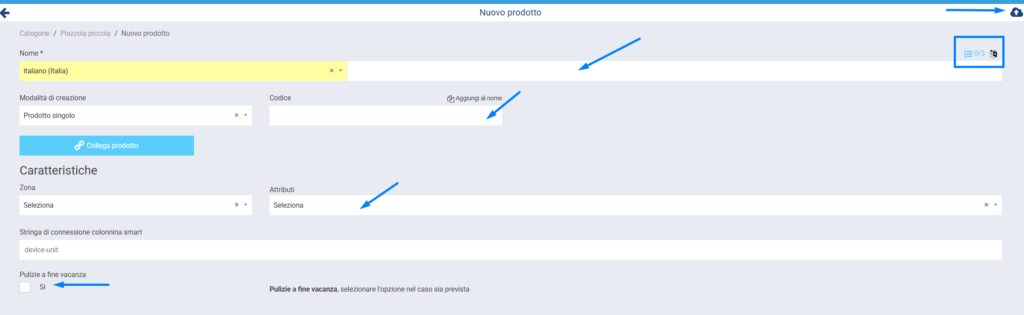
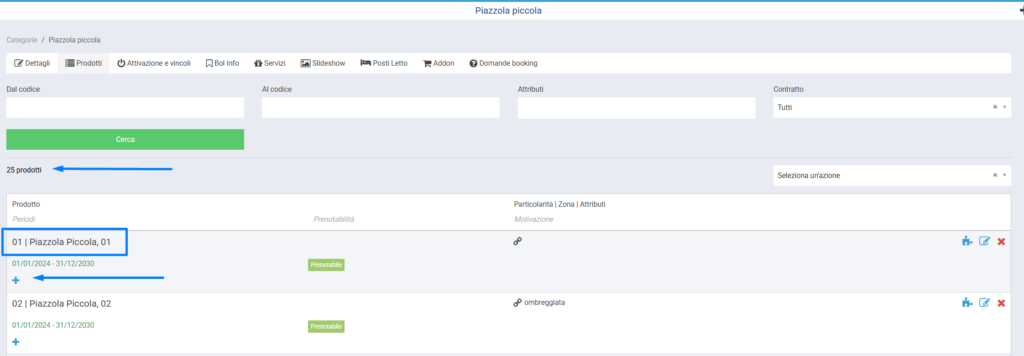
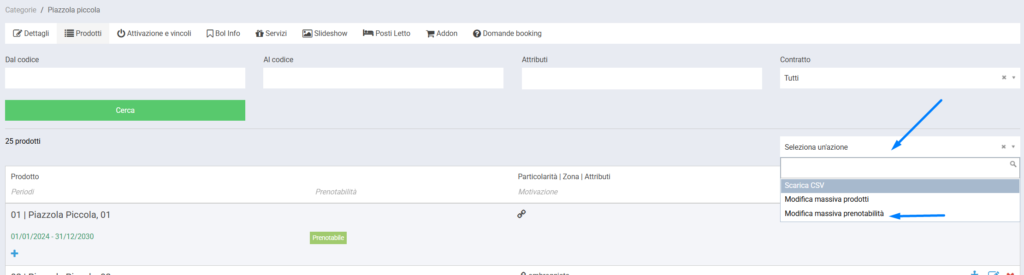
Tab Prodotti: cliccando sul tasto + si aggiunge il prodotto relativo alla categoria scelta.
- Per le categorie ricettive o addon con disponibilità, in questa sezione si aggiungono i prodotti appartenenti alla categoria.
- Per gli addon senza disponibilità, i prodotti saranno sotto servizi
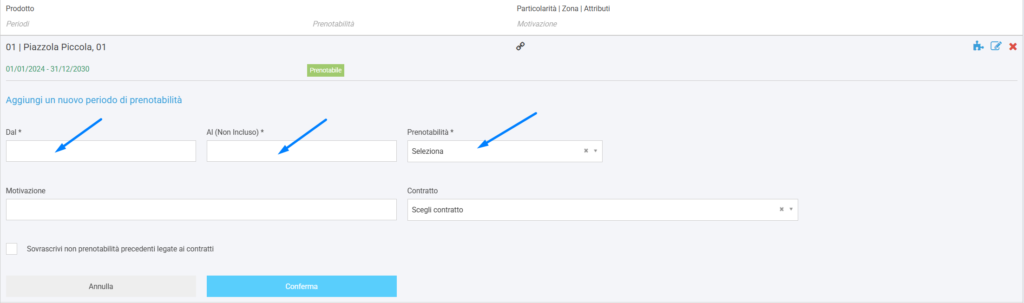
Si può inserire un numero illimitato di periodi di disponibilità per tale prodotto, assegnandolo come prenotabile on line oppure solo da operatore.
Mentre con l’azione massiva è possibile modificare massivamente la prenotabilità o non prenotabilità di tutti i prodotti contemporaneamente.
Tab BOL Info: in questa sezione si aggiungono informazioni descrittive ed immagini relative alla categoria che verranno visualizzate nel sito web durante la richiesta di disponibilità della stessa.
Il testo immesso potrà essere tradotto automaticamente nelle lingue scelte, grazie al tasto Traduci dopo la selezione della lingua su URL sito pubblico.
Modalità BOL
- BOL diretto: durante la procedura di booking on line, il cliente dopo aver controllato la disponibilità della categoria, potrà procedere direttamente on line con la prenotazione ed il pagamento, senza dover uscire dal sito e collegarsi a qualsiasi altro portale. Questo grazie alla piattaforma Stripe per la gestione dei pagamenti.
- BOL in Richiesta: durante la procedura di booking on line, il cliente dopo aver controllato la disponibilità della categoria, dovrà inviare richiesta tramite e-mail alla proprietà per poter prenotare e pagare. Quindi l’occupazione della categoria/prodotto avverrà manualmente dall’operatore del campeggio.
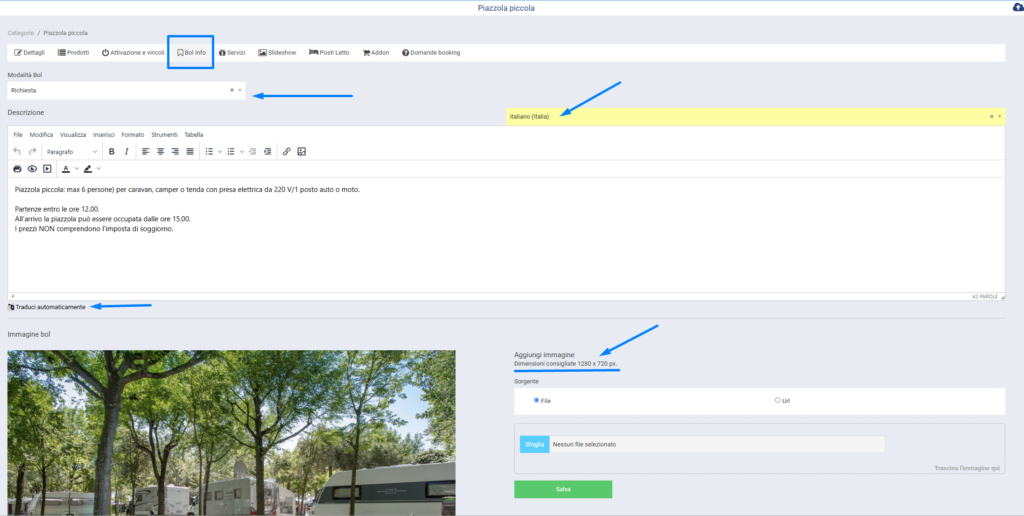
Questa scelta può essere inserita per esempio nel caso di prodotti di diversa grandezza (per es. categoria piazzola A dove i prodotti, piazzola A dal n. 1 al n. 30, hanno diverse misure) dove il cliente impossibilitato nella scelta del prodotto specifico, deve far richiesta al campeggio.
- BOL Preventivo: durante la procedura di booking on line, il cliente ha la possibilità di calcolare da se il prezzo totale della vacanza, in via preventiva, senza vincoli di prenotazione o di invii richieste.
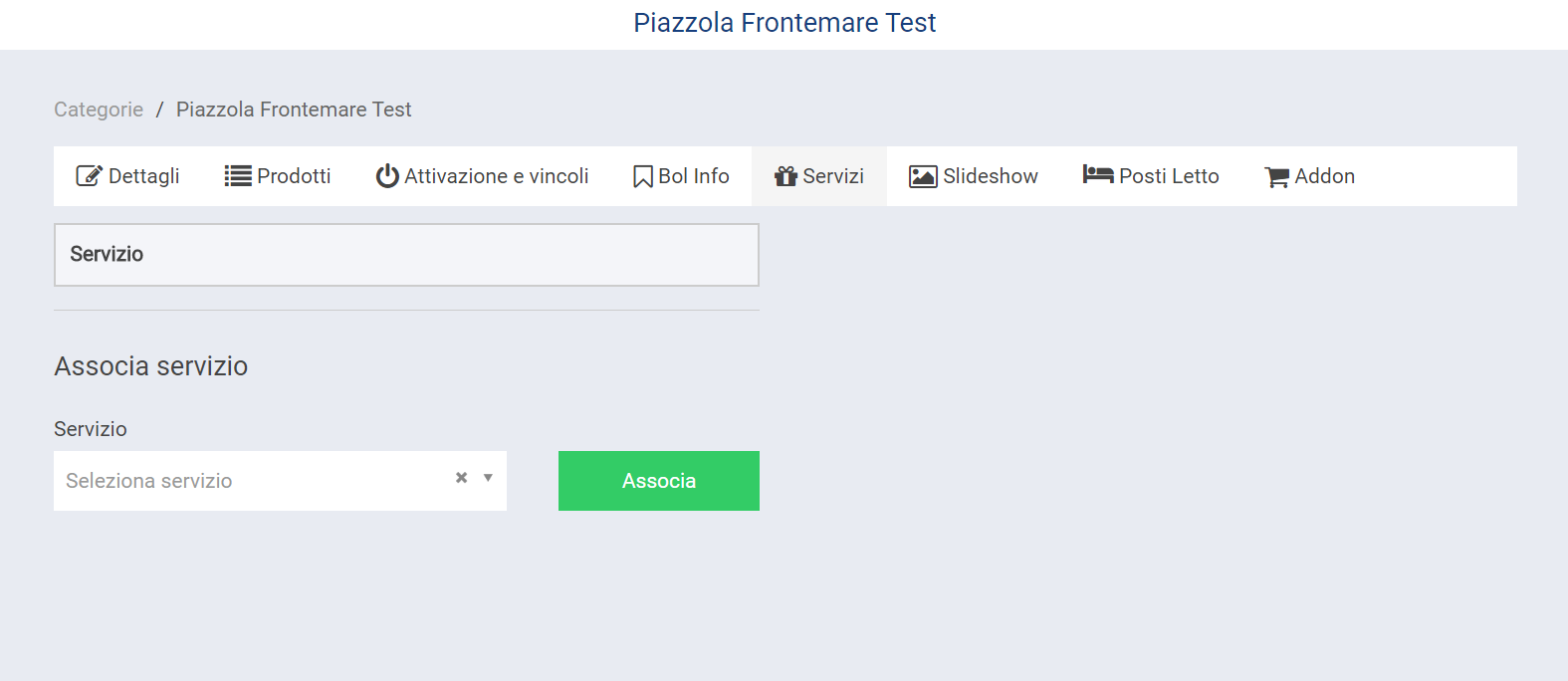
Tab SERVIZI: previa configurazione in Gestione struttura, sarà possibile “ordinare” i servizi che verranno visualizzati dal cliente sul Bol.
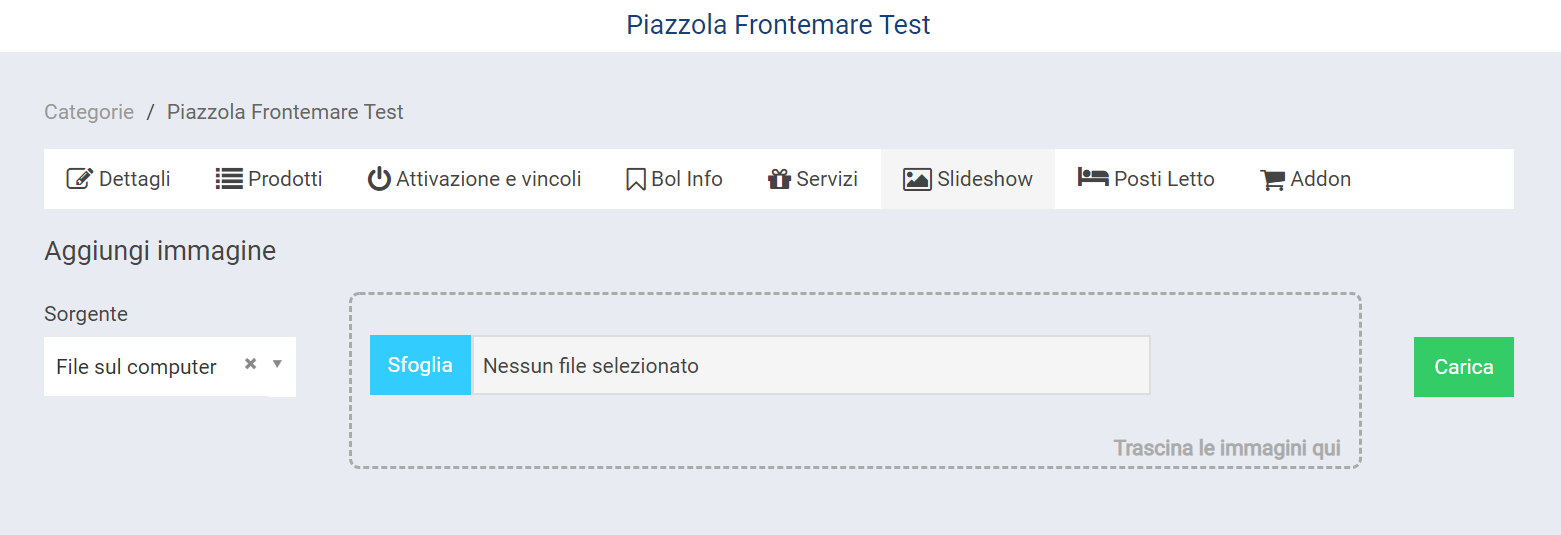
Tab Slideshow: qui è possibile più immagine per un effetto, appunto di slideshow direttamente sul Bol.
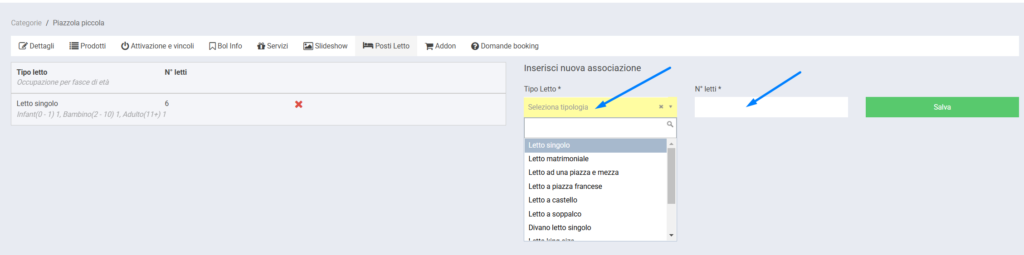
Tab Posti letto: per singola categoria si determina la tipologia di letto presente.
Per ogni tipologia di letto, si associa il numero massimo di persone che la possono occupare.
La somma dei numeri indica il numero totale di persone che possono essere ospitate nella corrente categoria.
In base al numero di persone che il cliente indica in fase di ricerca disponibilità, verrà proposto dal sistema solo la categoria appropriata.
Tab Addon: in questa sezione si possono aggiungere degli extra che appaiono in fase di booking on line.
Il cliente finale, scegliendo tale categoria potrà selezionarli, aggiungendoli così alla prenotazione.
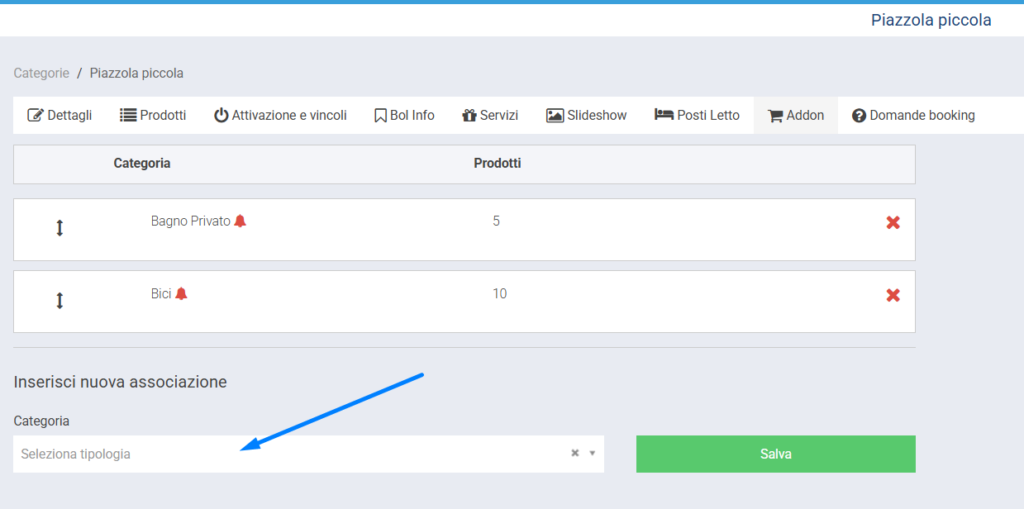 Importante: Nel caso in cui una categoria non presenti alcun Addon, potranno essere comunque aggiunti manualmente dall’operatore durante una prenotazione.
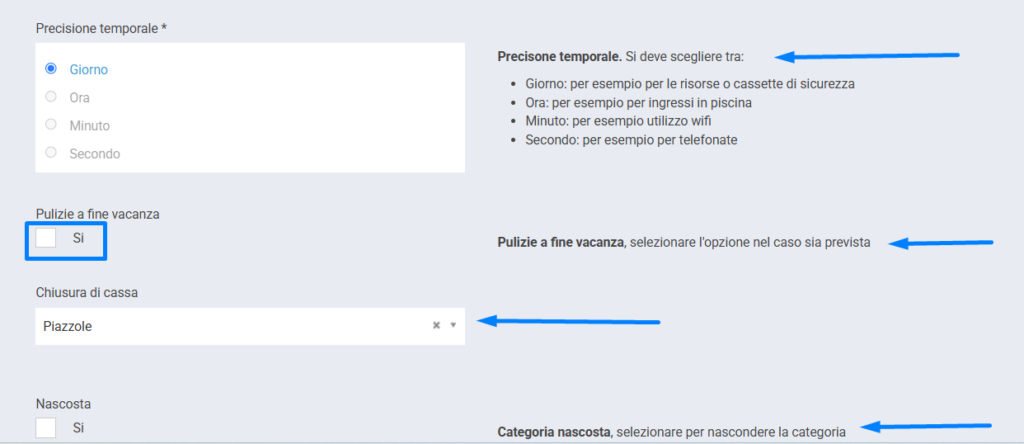
Tab Domande Booking: É possibile associare ad ogni categoria delle domande, alle quali il cliente può essere obbligato o meno a rispondere nel Booking Online.