Una volta effettuato il check in, che può essere fatto direttamente dalla prenotazione oppure dalla voce di menu Nuovo check in, viene creato il Soggiorno.
Il soggiorno ha anch’esso un codice, ricercabile ad esempio nella smart search: ST+numero.
Quindi, una BK diventa un ST, se invece si tratta esclusivamente di un walkin esisterà soltanto il soggiorno.

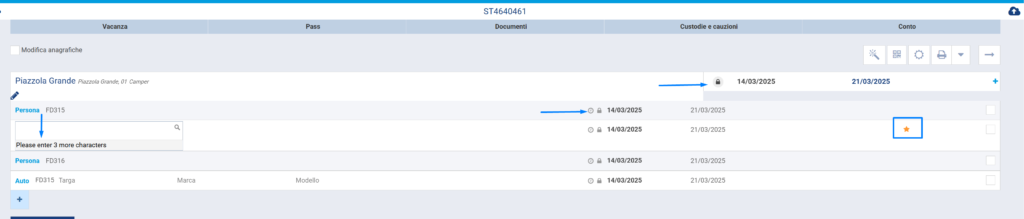
La schermata del soggiorno si presenta in questo modo:
Vengono indicati i dati della categoria e del prodotto, con la possibilità di essere modificati. In corrispondenza le date di check in e check out della risorsa, aprendo l’apposito lucchetto è possibile modificare la data di check in.
I dati sottostanti sono dedicati ai componenti della vacanza. Troviamo le persone che necessitano di essere censite, se queste erano già presenti in pod.camp possiamo ritrovarle con una semplice ricerca cliccando sulla voce “persona” oppure se non hanno mai soggiornato in precedenza e quindi non hanno nessuna anagrafica presente, è opportuno crearla. Per censire le persone, occorre fleggare l’azione “Modifica anagrafiche” in questo modo la sezione sottostante verrà esplosa in modo tale da poter inserire gli opportuni dati necessari ai fini PS. Per le persone che non hanno nessuna anagrafica in pod.camp è necessario utilizzare l’azione “Crea nuovo”, in questo modo si potrà creare l’anagrafica.
L’intestatario, contraddistinto con la stellina, sarà necessario indicare più dati, tra cui ad esempio il documento d’identità obbligatorio.
Il sistema ci aiuta ad identificare i dati obbligatori ai fini PS, indicandoli con un asterisco. Inoltre, mantenendo esplosi i dati dei componenti con Modifica anagrafiche e salvando con la nuvoletta, ci verranno evidenziati in rosso i campi obbligatori. (in gestione struttura -> impostazioni check in -> Apri campi delle persone non censite in soggiorno, per poter mantenere aperti i campi delle persone)
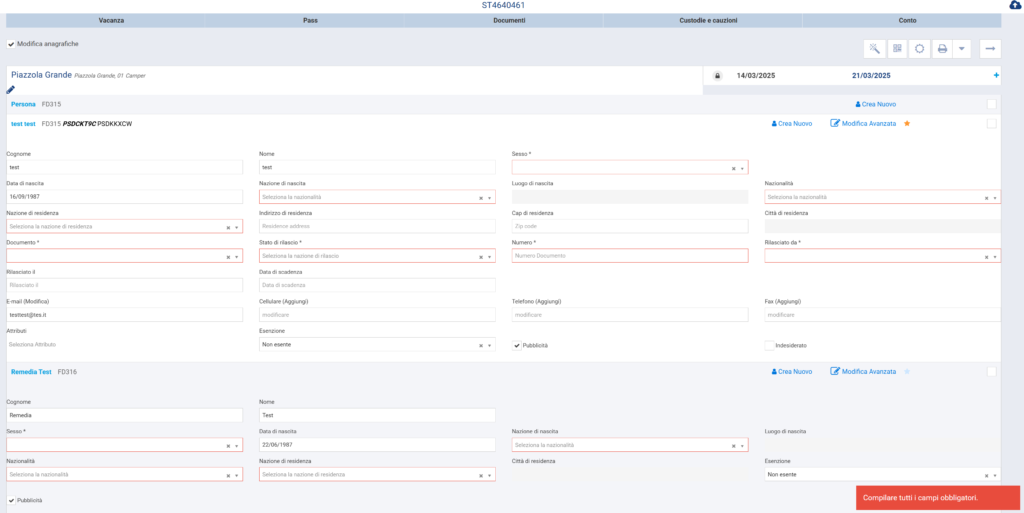
Esplodendo le anagrafiche, tra i dati che è possibile censire, vi è anche quello per definire l’esenzione della tassa di soggiorno. Dal menu a tendina, verranno proposte le varie esenzioni che sono state create in precedenza (gestione struttura -> Esenzione tassa di soggiorno -> devono corrispondere a quelle richieste dal proprio comune), di default viene inserito “non esente”, ma sta all’operatore definirne le varie casistiche.
In questa sezione vengono indicati eventuali veicoli, cani se aggiunti tra la composizione della vacanza (non come addon).
Per ogni persona, veicolo, animale vengono indicate le date di check in ed di check out. Le date di check out quando sono di colore grigio, indica che non è ancora stato effettuato il check out, mentre quando sono di colore blu grassetto questo sta ad indicare che il check out è completato.
Anche per le persone è possibile modificare la data di check in con l’apposito lucchetto.

In corrispondenza di ogni persona, veicolo e animale c’è un quadratino bianco, fleggandolo è possibile attivare alcune azioni:
– Check in / check out : per effettuare l’azione corrispondente. Questa ci permette anche di far rientrare una persona, se questa era uscita in precedenza.
– Move person location : Spostare i componenti a vacanza in corso in un altra risorsa, già inserita prima di compiere questa azione con “aggiungi prodotto”. Necessario ricordarsi di effettuare il check out ai componenti nella prima risorsa, una volta spostati nella nuova categoria.
– Change person location : Spostare i componenti quando ancora non è stata trascorsa una notte, in un altra risorsa già inserita prima di compiere questa azione con “aggiungi prodotto”.
– Rimuovi : Per rimuovere un componente, inserito ad esempio per errore (evitare di compire quest’azione quando le PS sono state inviate).
Il + che troviamo sotto il blocco dei componenti, permette di inserire ad esempio nuove persone. Dall’interfaccia che si aprirà, basterà inserire il numero di persone che si aggiungono e alla schermata del soggiorno poi occorrerà censirle.
Invece l’azione Aggiungi Prodotto è necessaria per inserire ulteriori risorse, sposandoci i componenti già censiti oppure creare un multi risorsa con altri componenti e creare così un unico soggiorno con un unico conto.
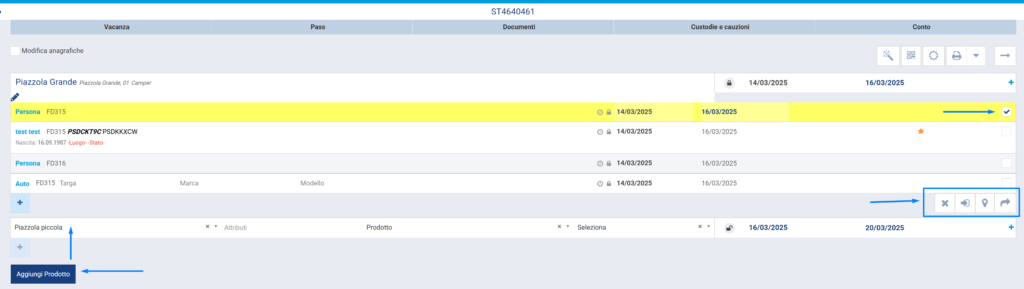
Con l’azione Aggiungi Prodotto è possibile inoltre aggiungere addon, cercandoli dal menu a tendina, sarà opportuno selezionarli e dove necessario indicarne la quantità, il periodo e il prodotto.
Ricordiamo che in fase di soggiorno, gli animali vengono gestiti come addon. Pertanto, se si tratta di un walkin il cane non dovrà essere aggiunto come componente per essere prezzato, ma come addon.
La sezione sottostante, riguarda i listini. È possibile stabilire più di un listino in base alle necessità definendone la fine e l’inizio. Nel caso in cui si devono assegnare prezzi diversi.
La sezione del Libera risorsa si riferisce al modulo Real Time, per permettere di stabilire quando questo prodotto è occupato e quando libero per essere pulito.
Stay Setting racchiude determinate informazioni: l’anagrafica dell’intestatario, la BK se questo soggiorno deriva da una prenotazione, informazioni riguardanti il contratto se collegato, provenienza ecc
Nelle Note stay l’operatore ha la possibilità di appuntarsi eventuali informazioni e il cliente non le visualizzerà.
Il Workflow permette di prendere visione delle azioni che sono state fatte nel soggiorno, da quale operatore e in quale momento.