In questa sezione vedremo come gestire i contratti che abbiamo stipulato con Tour Operator e le prenotazioni che da essi derivano.
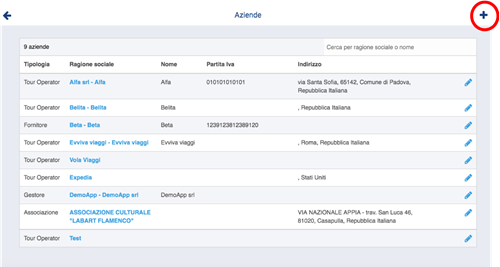
Prima di tutto è necessario inserire il TO come AZIENDA dal sotto menu di configurazione ⇒ cliccare su AZIENDE.
Per aggiungere l’azienda clicchiamo sul simbolo aggiungi (+) e compiliamo i campi.
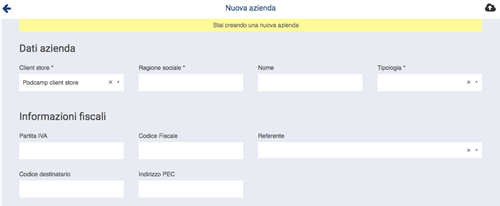
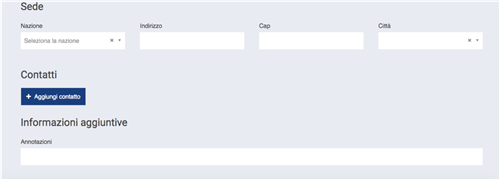
Non tutte le informazioni sono obbligatorie ma noi suggeriamo di completare l’anagrafica in modo da ritrovarci i dati aziendali nelle fatture emesse.
Si tratta appunto dati anagrafici, specifichiamo solamente che all’interno del campo TIPOLOGIA va selezionato e inserito il tipo di accordi di vendita stipulati con l’azienda (vuoto/pieno, allotment, …)
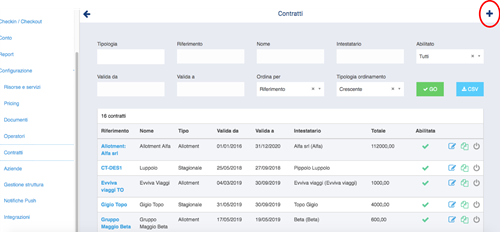
Una volta inserita l’azienda ⇒ cliccare su CONTRATTO dal menu di sinistra ⇒ cliccare sul tasto aggiungi +.
Vediamo nel dettaglio tutte le sezioni del menu interno:
– dettagli
– prodotti
– rate
– extra contratto
– documenti fiscali
– depositi
– prenotazioni
– soggiorni
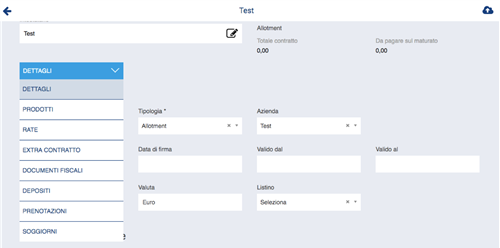
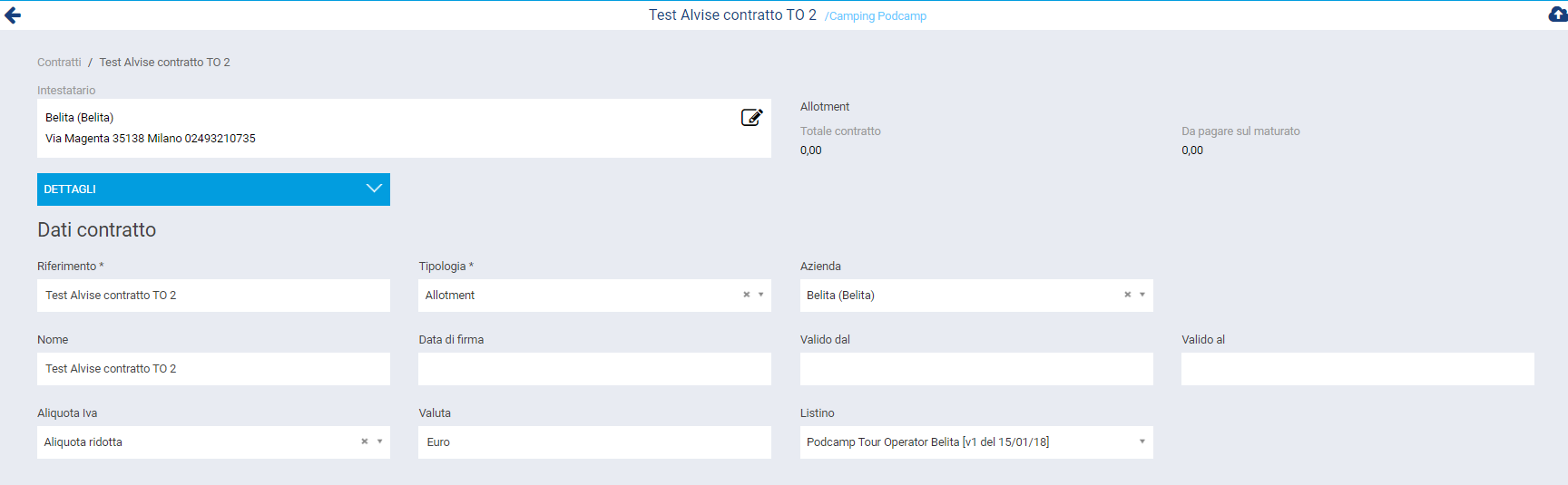
La sezione DETTAGLI è quella sulla quale si apre l’interfaccia: qui vanno compilati tutti i campi relativi al contratto da legare all’azienda.
Il campo RIFERIMENTO è quello con cui viene identificato il Contratto in tutte le altre interfacce di pod.camp (ad esempio nei menu a tendina).
La TIPOLOGIA di accordo stipulato con il TO per la vendita (questo campo non è vincolante, ma solo descrittivo, perché non esiste alcun automatismo in pod.camp che lo gestisca), il NOME dell’azienda, il nome del REFERENTE, la data di firma e la validità commerciale (se non avete vincoli contrattuali temporali potente anche non compilare questi ultimi campi).
Selezionare il listino precedentemente creato e infine qui in basso abbiamo un campo annotazioni che è un campo di testo libero ⇒ salvare.
(Una breve parentesi sulla gestione economica legata al contratto del Tour Operator: è possibile creare un apposito listino prezzi di tipo Tour Operator che verrà ad esso associato.
Il listino viene creato nello stesso modo in cui vengono creati i listini interni, dal PRICING in CONFIGURAZIONE.
L’obiettivo di tale listino è calcolare il valore della vacanza per il Tour Operator, non per il cliente. Dato che tutto o parte del soggiorno di tali clienti viene pagato dal Tour Operator stesso, dovremo definire per il cliente un Listino di tipo Cliente contenente solo le REGOLE che prezzano gli extra consumati/acquistati durante la permanenza in struttura.)

Nella sezione PRODOTTI è possibile inserire i prodotti che decidiamo di dare, ad esempio in allotment, al Tour Operator.
In questo modo il sistema occupa la disponibilità delle risorse riservandole al Tour Operator.
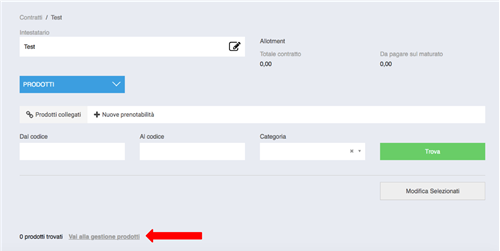
Cliccando su GESTIONE PRODOTTI si atterra all’interno dell’interfaccia categorie ⇒ selezionare la categoria di interesse ⇒ indicare al sistema quali sono i prodotti da riservare al Tour Operator ⇒ cliccare su SELEZIONA UN’AZIONE e selezionare NON PRENOTABILITA’ MASSIVA per bloccare i prodotti e renderli NON PRENOTABILI ⇒ inserire il periodo (o più periodi) all’interno del quale vogliamo bloccare i prodotti selezionati ⇒ dal menù a tendina selezionare NON PRENOTABILI ⇒ selezionare il CONTRATTO da associare ⇒ cliccare su CONFERMA ⇒ vediamo subito come per ogni risorsa selezionata, in rosso troviamo il periodo di non prenotabilità e il riferimento al contratto con il Tour Operator.
E’ possibile bloccare diversi prodotti per più periodi durante la stagione.
Se vogliamo sovrascrivere una prenotabilità legata ad un contratto già inserita in passato, dobbiamo fleggare la casella ABILITA MODIFICA CONTRATTI, altrimenti per sicurezza le prenotabilità associate a contratti non verranno sovra scritte.
Anche sul Tableau è possibile vedere le risorse bloccate occupate da un motivo grafico a righe trasversali rosse (e dal nome del Tour operator associato) le quali indicano che quel prodotto non è prenotabile perché collegato al contratto del Tour Operator.
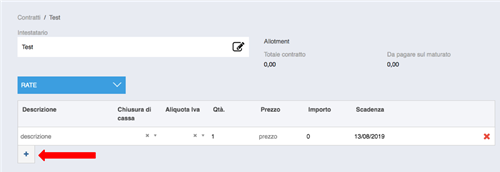
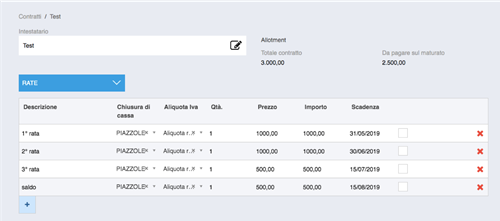
La sezione RATE permette di gestire le rate che potrebbero comporre il di un Tour Operator: è possibile inserire le scadenze dei pagamenti e i relativi importi.
Anche se questa sezione è più spesso utilizzata per i Contratti STAGIONALI può essere utilizzata anche per i contratti Tour Operator qualora non venga creato ed associato un Listino di tipo Tour Operator al contratto.
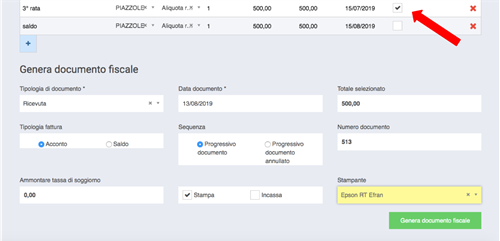
Una volta compilati i campi e salvato, è possibile selezionare la riga e generare il documento fiscale nel momento in cui ne ricevete il pagamento.
Il documento è successivamente scaricabile direttamente da questa stessa interfaccia ⇒ cliccare sulla nuvoletta verde.
Le sezioni EXTRA CONTRATTO e DEPOSITI solitamente vengono utilizzate per gestire i contratti dei clienti stagionali quindi qui non le tratteremo ma rimandiamo alla sezione Gestione contratti Stagionali.
DOCUMENTI FISCALI: qui vengono mostrati tutti i documenti fiscali emessi dalla sezione RATE dalla sezione PRENOTAZIONI.
La sezione PRENOTAZIONI permette di gestire in un’unica interfaccia tutte le prenotazioni stagionali del Tour Operator.
Qui è possibile effettuare ricerche per filtri: una volta ricercate le prenotazioni possiamo vederne i dettagli cliccando sull’icona a destra in fondo alla riga corrispondente alla prenotazione.
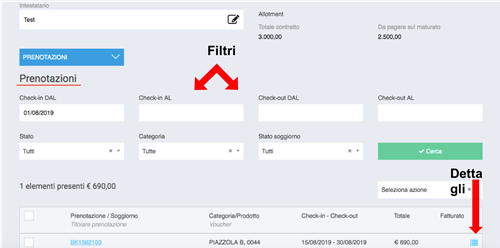
Dettagli della prenotazione selezionata
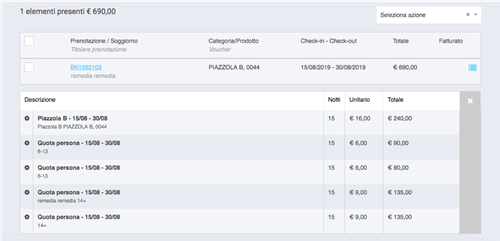
Oppure possiamo emettere documenti fiscali, selezionando la prenotazione di interesse.
E’ inoltre possibile esportare il risultato della ricerca in formato CSV. 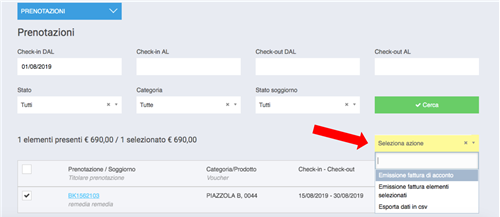
Nella sezione SOGGIORNI è possibile estrarre la lista dei soggiorni legati al contratto divisi per singolo prodotto ed eventualmente filtrati per Stagione.
Si tratta di una sezione maggiormente utilizzata per i contratti stagionali. 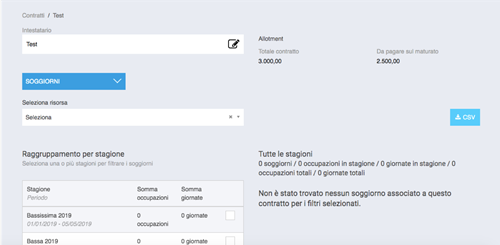
Adesso abbiamo creato l’azienda e il contratto con essa. Nel momento in cui inseriamo una nuova prenotazione proveniente da quel dato Tour Operator, è importante collegarla al contratto con esso perché in questo modo sarà più facile effettuare analisi a fine stagione e perché solo così essa comparirà nella relativa sezione prenotazioni del contratto.