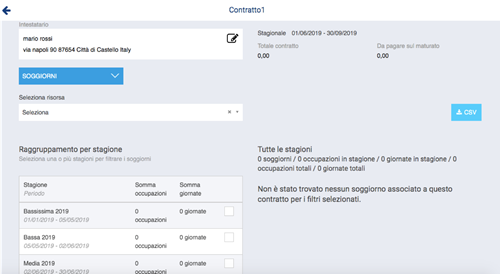
In questa sezione vedremo nel dettaglio l’interfaccia relativa ai clienti STAGIONALI. Non viene costruita una tipologia di contratto ma vengono costruiti contratti per OGNI cliente stagionale in modo da poterlo ricercare e gestire con facilità.
Dal menù di sinistra, sotto Configurazione, clicchiamo su CONTRATTI e da lì sul tasto aggiungi (+).

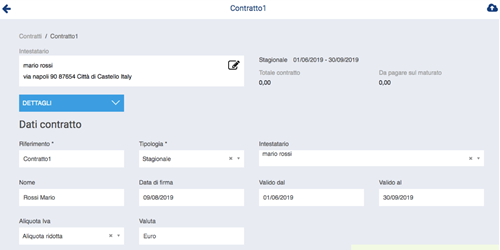
Si aprirà l’interfaccia relativa al contratto con una serie di campi da compilare.
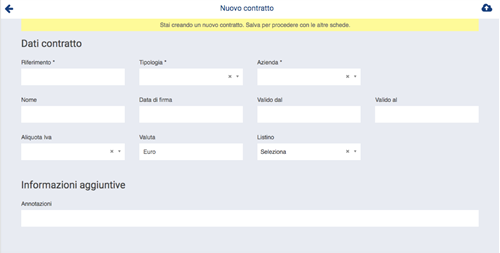
Il RIFERIMENTO è un campo di testo che verrà mostrato in tutte le interfacce, quindi va inserito un reale riferimento che vi faccia subito intendere la persona cui ci si riferisce e magari anche il numero della risorsa che occuperà.
Inserire successivamente la TIPOLOGIA, in questo caso appunto “stagionale” ⇒ si attiverà il campo “intestatario” dove inserire l’anagrafica appunto dell’intestatario del contratto.
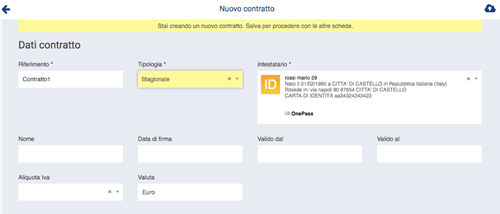
Inserire tutti gli altri campi richiesti: più dati inserite (anche quelli non obbligatori) più il contratto sarà identificativo.
Molto importante compilare i campi successivi.
CLIENTI ⇒ Numero di clienti inclusi compreso l’intestatario ⇒ qui verranno inserite le anagrafiche di tutti i componenti appartenenti al contratto. NON va inserito anche il nome dell’intestatario del contratto, ma questo deve essere considerato nel valore da inserire nel campo “Numero di clienti inclusi compreso l’intestatario”. Quindi se le persone del contratto sono una famiglia di 5 persone (compreso l’intestatario del contratto) il campo deve contenere il valore 5, ma vanno inserite solo 4 anagrafiche.
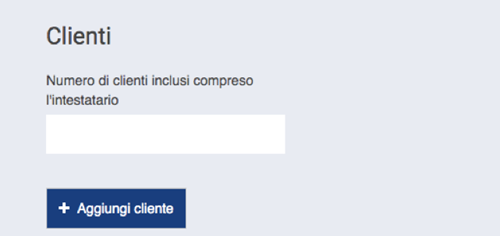

Se non avete ancora i nominativi dei componenti del contratto, potete al momento inserire solamente il numero delle persone.
Quando creerete il soggiorno, gli automatismi di pod.camp leggeranno tali persone come persone extra contratto e quindi calcolerà per loro la quota aggiuntiva (ovvero la quota “persona extra contratto”). Nel momento in cui andrete ad aggiungere (anche successivamente) i nominativi all’interno del contratto, automaticamente il conto del soggiorno si aggiornerà con le quote corrette.
Nei Dettagli di un Contratto stagionale è ora possibile indicare se un cliente aggiunto alla lista è di tipo “Incluso” o “Extra”.
In Gestione struttura sono state aggiunte due nuove opzioni Permetti l’inserimento in soggiorno di soli componenti del contratto e Permetti l’inserimento in accodamento di soli componenti del contratto. Abilitandole sarà possibile inserire in soggiorno e in accodamento solo anagrafiche inserite nella lista del contratto siano esse di tipo “Incluso” o “Extra”.
Selezionando il check Applica un prezzo solo alle persone non incluse nel contratto, la regola Prezzo stagionale giornaliero per gruppi di più categorie e per fascia d’età genererà un costo anche per le persone presenti in lista con attributo “Extra”. Non genererà invece alcun costo per le persone con attributo “Incluso”.
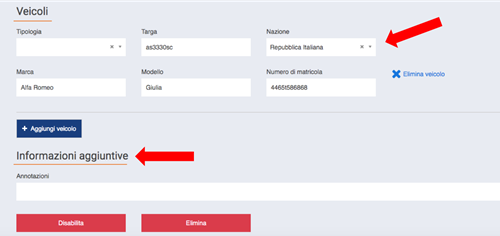
Nel campo successivo è possibile inserire uno o più VEICOLI, ma sono solamente un’informazione che verrà recuperata nel soggiorno.
Infine troviamo INFORMAZIONI AGGIUNTIVE che è un campo di testo libero dove aggiungere eventuali informazioni o note.
Salvando si aprirà la seconda interfaccia relativa ai contratti e si aprirà direttamente sui DETTAGLI che abbiamo appena inserito.
E’ consigliabile compilare per prima cosa la voce PRODOTTI: qui è possibile inserire la risorsa che verrà “bloccata” dall’occupazione stagionale del contratto di riferimento: ⇒ cliccare su “Vai alla gestione prodotti” ⇒ selezionare la categoria di interesse ⇒ ricercare il prodotto da bloccare ⇒ cliccare sulla matita per inserire il periodo di NON PRENOTABILITA’ inserendo il contratto di riferimento ⇒ salvare.
Tornando sul contratto vedremo il prodotto appena selezionato, collegato al contratto.

Questa voce è bene compilarla nel momento in cui non gestite il contratto con una prenotazione: in caso contrario sarà direttamente la prenotazione a bloccare il prodotto.
L’occupazione verrà visualizzata anche sul Tableau.
Tutte le altre voci del menù interno vengono compilate e utilizzate solamente se il contratto viene gestito interamente da questa sezione.
Se invece al contratto viene associata una prenotazione, tutte le modifiche anagrafiche e/o economiche verranno gestite direttamente dalla prenotazione (e successivamente dal soggiorno).
Vediamole comunque nello specifico.
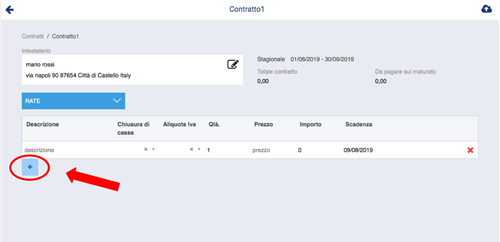
La sezione RATE permette di gestire le rate che solitamente compongono il pagamento di uno stagionale: una volta compilati i campi e salvato, è possibile selezionare la riga e generare il documento fiscale nel momento in cui ricevete il pagamento della stessa. Il documento è successivamente scaricabile direttamente da questa stessa interfaccia ⇒ cliccare sulla nuvoletta verde.
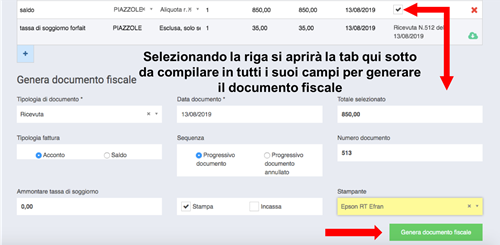
Gli EXTRA CONTRATTO sono tutti questi extra costi fissi, come ad esempio il visitatore non compreso nel contratto o il forfait delle tasse di soggiorno. Anche in questo caso è possibile selezionare la riga ed emettere il documento fiscale al momento del pagamento.
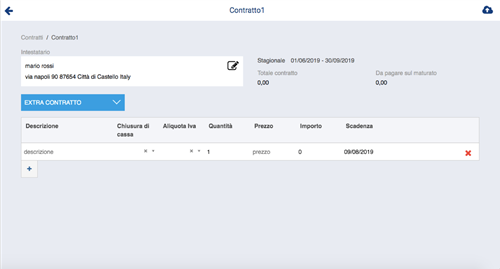
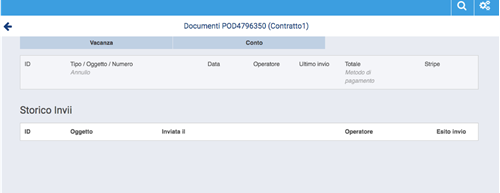
Nella sezione DOCUMENTI FISCALI troviamo il riepilogo dei documenti emessi e la possibilità di gestirli.
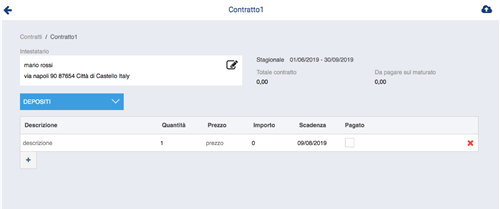
Nella sezione DEPOSITI vengono inseriti, manualmente dall’operatore cliccando sul tasto aggiungi (+), tutti gli eventuali depositi legati al contratto
Infine abbiamo la sezione relativa ai SOGGIORNI in cui abbiamo un riepilogo di essi, relativo ovviamente al contratto stesso.