Il modulo aggiuntivo CUSTODIE E CAUZIONI permette di gestire movimenti di custodie, cauzioni, valori e valute.
E’ possibile inoltre controllare i movimenti giornalieri grazie all’estrazione di report dedicati.
Vediamo nel dettaglio.
Il modulo si trova all’interno del menu principale di sinistra ⇒ sotto menu di Check in/Check out ⇒ Custodie e Cauzioni
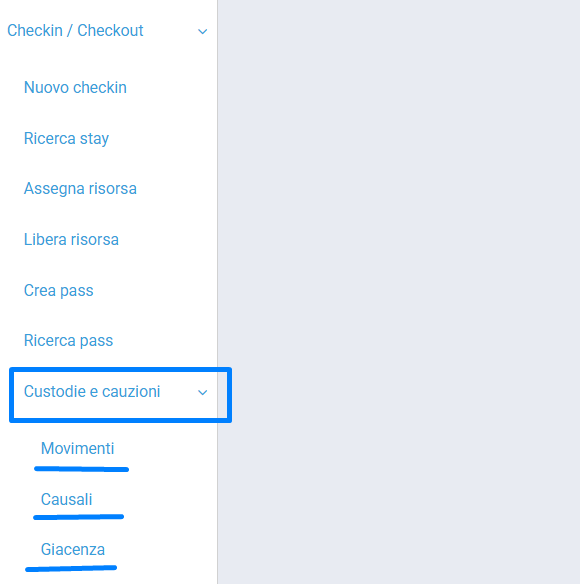
Nella sezione CAUSALI vanno inserite tutte le causali più comuni che vengono utilizzate frequentemente: basta cliccare in alto a destra sul tasto aggiungi e inserire il nome della causale, l’importo e salvare.
Le causali vengono create esclusivamente per i prestiti e possono essere ad esempio il grill, il phon, lo stendi biancheria, ecc.
Non c’è un numero limite di inserimento ed è sempre possibile inserirne di nuove.

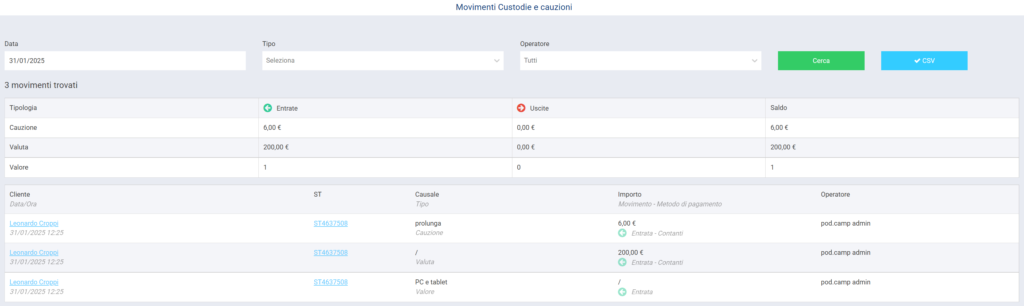
Nella sezione MOVIMENTI è possibile effettuare ricerche per data e/o per operatore, di tutti i movimenti avvenuti. Sarà possibile effettuare tale ricerca solamente quando l’ambiente ne verrà popolato.
I movimenti possono essere di tipo: cauzione; valore; valuta.
Da questa sezione possiamo effettuare la ricerca dei movimenti registrati per data e/o per operatore e ne possiamo estrarre il CSV.
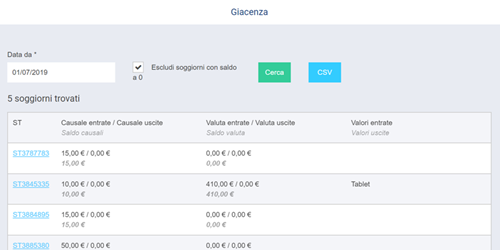
Nella sezione GIACENZA possiamo ricercare le giacenze per data per avere sempre sotto controllo ciò che si trova “in casa”.
Vediamone adesso il funzionamento.
Il modulo CUSTODIE E CAUZIONI viene abilitato solamente nel momento in cui il cliente entra in soggiorno.

Cliccando sul pulsante funzionale si apre l’interfaccia all’interno della quale è possibile gestire i movimenti.
 Selezionare l’anagrafica del cliente cui associare il movimento, la data (di default è sempre presente la data odierna ma è possibile modificarla), selezionare se il movimento è in entrata o in uscita.
Secondo il tipo di movimento inserito si attiva il campo causale: questo si attiva per la cauzione, e qui è possibile selezione dall’elenco di causali già inserite in precedenza, e per il valore.
Per il tipo cauzione e valuta è obbligatorio inserire l’importo ed è possibile inserire il metodo di pagamento.
Una volta riempiti tutti i campi cliccare su inserisci e il movimento verrà automaticamente salvato.
Scrollando la pagina è possibile vedere il singolo movimento effettuato. Per ogni di riga di movimento è possibile, tramite le icone sulla destra di ogni riga, eliminarla (cliccando sulla x in rosso), modificarla (cliccando sulla matita), stampare un riepilogo del movimento per il cliente (cliccando sulla stampante).
Ancora più in basso troviamo un riassunto di tutti i movimenti legati alla vacanza.
