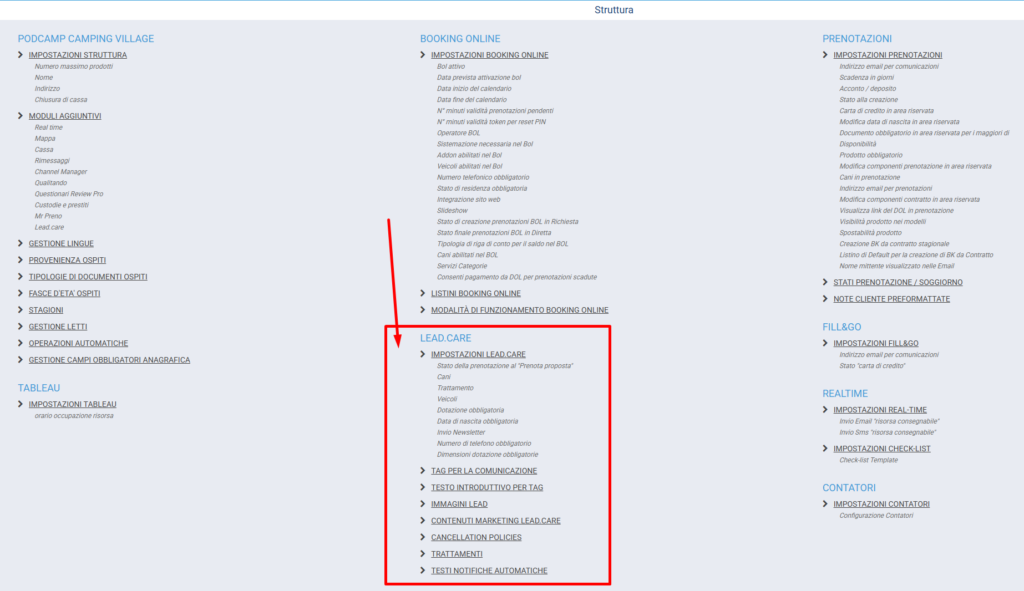
IMPOSTAZIONI LEAD CARE #
Qui si inserisce lo stato in cui vogliamo venga creata la prenotazione proveniente dalla compilazione form da parte del cliente in stato opzione o richiesta di deposito/acconto. Noi suggeriamo la seconda ipotesi perché in questo modo avete già l’impostazione per poter inviare il modello di richiesta di pagamento dell’acconto o del deposito.
Definiamo anche l’abilitazione o meno di cani, trattamento, veicoli, dotazione, data di nascita, numero di telefono visibili al cliente sul form.
TAG PER LA COMUNICAZIONE #
Molto importanti, sono i tag che identificano la tipologia di cliente che verrà in vacanza e faranno in modo che il minisito visto dal cliente sia coerente con il tag scelto per lui. Basta inserire il nome del tag e salvare.
E’ possibile inserire un numero illimitato di tag ed è necessario impostare un tag di default che può comunque sempre essere modificato.
TESTO INTRODUTTIVO PER TAG #
Qui invece si potrà definire il testo che il cliente leggerà non appena riceverà la vostra prima comunicazione, ed è strettamente legato ai tag inseriti precedentemente. La procedura per aggiungere un nuovo testo è la classica utilizza su pod.camp: clicchiamo sul tasto + ⇒ definiamo il testo che viene poi ricopiato all’interno del lead e quindi del minisito e, come vediamo, è possibile inserire questi tag con i quali il testo identificato viene modificato in maniera dinamica ⇒ salviamo.
IMMAGINI LEAD #
Qui carichiamo immagini, anche multiple, possiamo stabilire e cambiare l’ordine delle immagini spostandole con un trascinamento delle stesse e, cliccando sull’icona dell’occhio, possiamo vederne un’anteprima delle immagini che vedrà il cliente sul suo minisito.
Se selezioniamo una immagine, possiamo decidere di modificare i tag ad essa associati, oppure dal menu “applica azione” possiamo assegnare un tag, cancellarlo oppure cancellare del tutto l’immagine.
CONTENUTI MARKETING LEAD CARE #
Sono delle sezioni che possono essere incluse o meno nelle proposte, quindi si tratta di contenuti aggiuntivi legati ai tag, tutti inseribili con delle preselezioni. Solita procedura per l’inserimento: clicchiamo sul + ⇒ inseriamo il titolo e il testo del contenuto ⇒ salviamo.
CANCELLATION POLICIES #
Adesso è possibile inserire più e diverse politiche di cancellazione, e ognuna può essere legata indipendentemente a ciascuna proposta.
TRATTAMENTI #
La possibilità di inserire i trattamenti legati ai pasti. Non sono obbligatori, ed è sempre possibile lasciare solamente il trattamento “solo pernottamento”.
TESTI NOTIFICHE AUTOMATICHE #
É possibile personalizzare i testi che vengono inviati automaticamente ad ogni evento o notificazione al cliente. In questo caso è possibile modificare i testi già esistenti ma non è possibile aggiungerne di altri.