Il Lead Care è uno strumento sviluppato per gestire la preventivazione one to one, inviando più preventivi contemporaneamente e in pochi click.
È stato sviluppato per sopperire alla mancanza di comunicazione diretta con il cliente, ci permette quindi di abbandonare le conversazioni via email dal client di posta e di portare tutti gli scambi di comunicazione direttamente dentro pod.camp.
Dal lato del cliente, il Lead Care è stato creato per tutti i vacanzieri che non hanno ancora le idee chiare e che vogliono quindi ricevere più preventivi dalla stessa struttura.
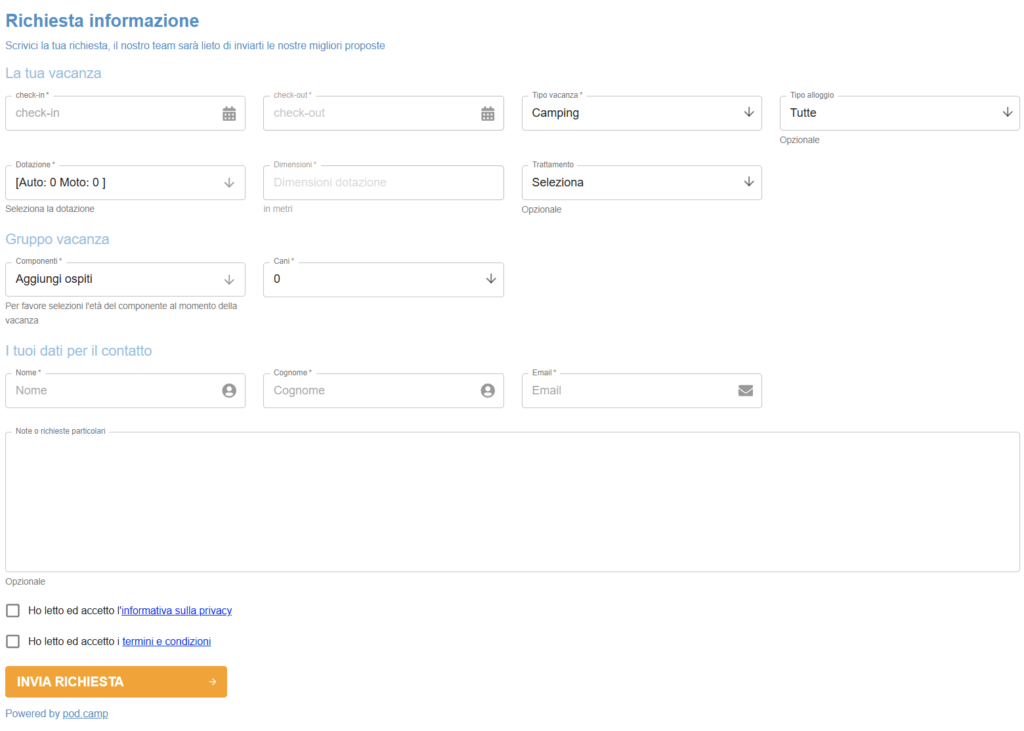
Riusciamo ad avere le richieste grazie ad un form online presente in maniera del tutto integrata sul vostro sito web (ci si accede da un semplice pulsante, una CTA, posizionato in uno o più punti del vostro sito).
Si tratta di una sorta di pop up che viene visto in sovraimpressione sul vostro sito e sul quale chiediamo meno informazioni obbligatorie rispetto a quelle richieste sul BOL.
Fino a poco tempo fa, per poter inviare diverse proposte al cliente, dovevamo inviare un preventivo alla volta, con un processo di questo tipo: inserimento della prenotazione ⇒ invio modello ⇒ modifica della prenotazione ⇒ invio modello -⇒ modifica della prenotazione ⇒ invio modello….e così via.
COME FUNZIONA IL LEAD CARE
Per prima cosa vediamo come configurare il Lead care all’interno del vostro ambiente: da Configurazione ⇒ Gestione Struttura ⇒ Lead Care.
– IMPOSTAZIONI LEAD CARE: qui si inserisce lo stato in cui vogliamo venga creata la prenotazione dopo la scelta del cliente tra le varie proposte presentategli: stato opzione o richiesta di deposito/acconto. Noi suggeriamo la seconda ipotesi, perché in questo modo avete già l’impostazione per potere inviare il modello di richiesta di pagamento dell’acconto o del deposito.
Qui definiamo anche l’abilitazione del campo Cani e del campo Trattamento affinché siano o meno inclusi nel form.

– TAG PER LA COMUNICAZIONE: molto importanti, sono i tag che identificano la tipologia di cliente che verrà in vacanza e faranno in modo che il minisito generato dinamicamente da pod.camp sia coerente con il tag scelto per lui. Usando il pulsante + aggiungi, si dovrà inserire il nome del tag e salvare. E’ possibile inserire un numero illimitato di tag ed è necessario impostare un tag di default, che può comunque sempre essere modificato.

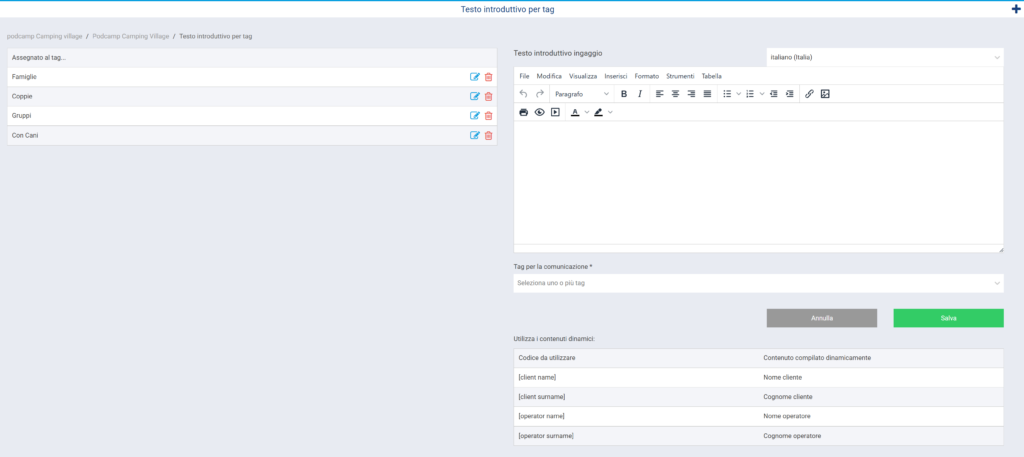
– TESTO INTRODUTTIVO PER TAG: è il testo che il cliente leggerà nel minisito non appena riceverà la vostra prima comunicazione, ed è strettamente legato ai tag inseriti precedentemente. La procedura per aggiungere un nuovo testo è la classica utilizza su pod.camp: clicchiamo sul tasto + aggiungi ⇒ definiamo il testo che viene poi ricopiato all’interno del lead e quindi del minisito, ci associamo uno o più tag e, come vediamo, è possibile inserire dei campi dinamici con i quali il testo identificato viene modificato in maniera dinamica ⇒ salviamo.
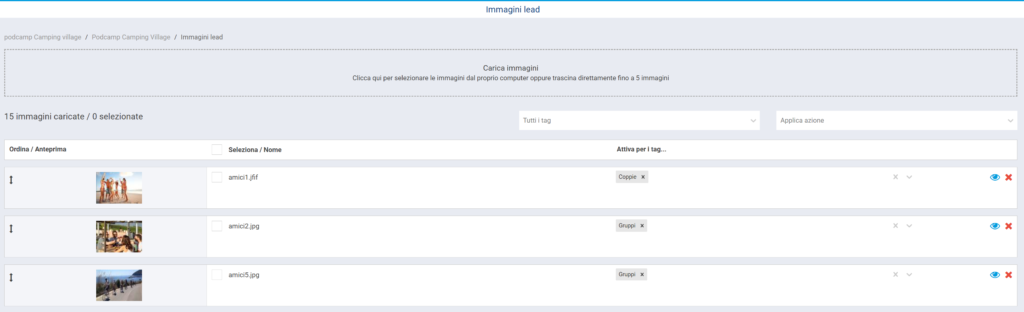
– IMMAGINI LEAD: qui carichiamo immagini, anche multiple, possiamo stabilire e cambiare l’ordine delle immagini spostandole con un trascinamento delle stesse e, cliccando sull’icona dell’occhio, possiamo visualizzare un’anteprima delle immagini che vedrà il cliente sul suo minisito. Se selezioniamo una immagine, possiamo decidere di modificare i tag ad essa associati, oppure dal menu “applica azione” possiamo assegnare un tag, cancellarlo oppure cancellare del tutto l’immagine.
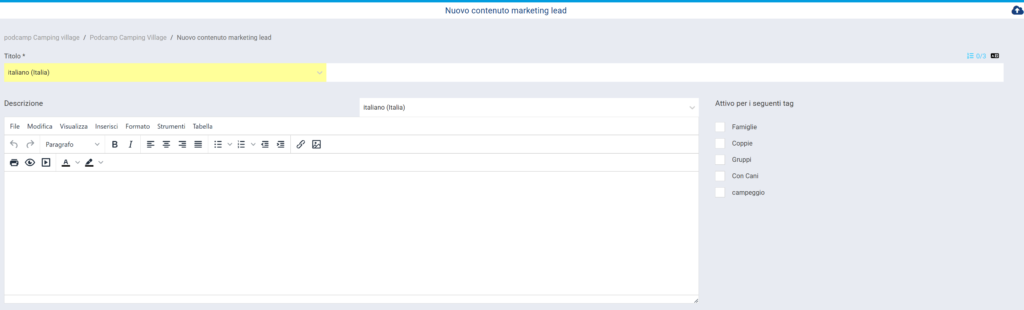
– CONTENUTI MARKETING LEAD CARE: sono delle sezioni che possono essere incluse o meno nelle proposte, quindi si tratta di contenuti aggiuntivi legati ai tag, tutti inseribili con delle preselezioni. Solita procedura per l’inserimento: clicchiamo sul + aggiungi ⇒ inseriamo il titolo e il testo del contenuto ⇒ salviamo.

– CANCELLATION POLICIES: è possibile inserire diverse politiche di cancellazione, e ognuna può essere legata indipendentemente a ciascuna proposta.
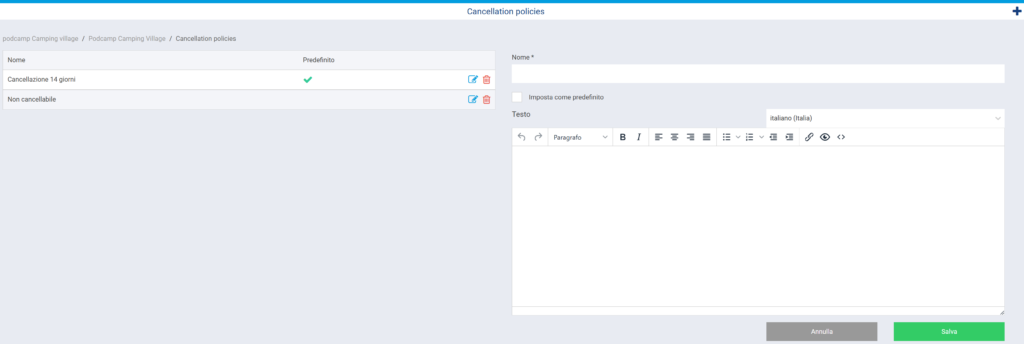
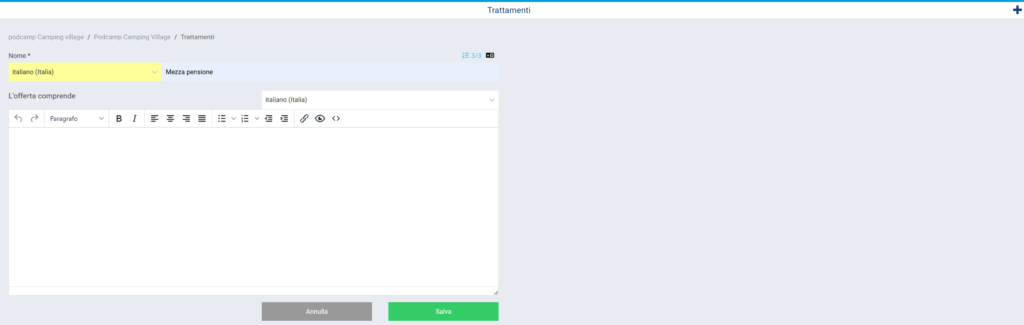
– TRATTAMENTI: non è obbligatorio configurarli, è sempre possibile non includerli nel form e nei lead oppure lasciare solamente il trattamento “solo pernottamento”.
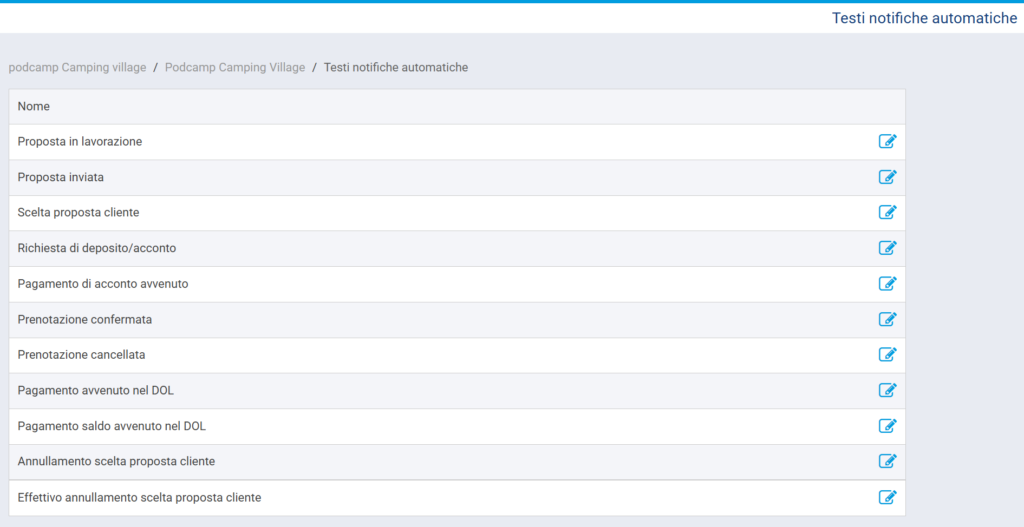
– TESTI NOTIFICHE AUTOMATICHE: è possibile personalizzare i testi che vengono inviati automaticamente ad ogni evento o notificazione al cliente.
In questo caso è possibile modificare i testi già esistenti ma non è consentito aggiungerne di altri.
FUNZIONAMENTO DEL LEAD CARE
Vediamo qual è il processo di generazione di un Lead.
Nel form che verrà inserito sul vostro sito, come detto prima, come obbligatorie chiederemo solamente le seguenti informazioni: il periodo di vacanza, la tipologia di vacanza, i dati anagrafici essenziali.
La data di nascita è un dato obbligatorio perché in questo modo, se il cliente è già presente nel database delle anagrafiche, il sistema farà un match tra i dati e non creerà un duplicato.
Infine il cliente ha la possibilità di inserire delle note e sarà obbligato ad accettare privacy e termini e condizioni.
Finito di compilare il form, il cliente invia la richiesta e su pod.camp viene creato il lead che troveremo direttamente all’interno della sezione messaggi della dashboard del Lead Care.
Su pod.camp finora non c’era la possibilità di comunicare con il cliente direttamente dal PMS, e non era possibile quindi mantenere tutte le comunicazioni al suo interno.
Adesso invece tutte le comunicazioni avvengono tramite pod.camp: sempre nella sezione MESSAGGI della dashboard, vediamo in cima alla lista le richieste e/o i messaggi dei clienti che sono in attesa di una risposta da più tempo, in modo da poterli lavorare correttamente in ordine di arrivo.
Qualsiasi azione compia il cliente lo vediamo riportato all’interno della lista dei messaggi.
Quando il lead viene generato da un ingaggio, quindi creato dal cliente stesso, c’è la possibilità di assegnarvi un operatore: in questo modo possiamo suddividere il lavoro tra i diversi operatori.
Un lead può essere creato anche da operatore qualora scegliessimo di convogliare all’interno del Lead Care anche tutti i contatti che ci arrivano da altri canali, come ad esempio da una mail o da una telefonata.
In ogni caso, nel momento in cui noi inseriamo il messaggio e inviamo una notifica, al cliente arriva una email che lo invita ad entrare sulla sua area personalizzata che chiamiamo minisito.
L’operatore può vedere esattamente ciò che viene visualizzato dal cliente cliccando, nella pagina del lead, sul link “minisito” presente in basso a destra della chatbox.
Il minisito è una sezione del booking online integrato graficamente con il vostro sito web. Qui il cliente può leggere i messaggi (e rispondervi) ma può anche andare a leggere i preventivi che gli verranno inviati.
Quando viene creato un ingaggio, lo stato della proposta è in INIZIALIZZATO.
Nel momento in cui iniziamo a lavorare all’offerta spostiamo lo stato del lead in PROPOSTA IN LAVORAZIONE.
Ad ogni cambio di stato, o comunque ogni volta che c’è qualcosa da comunicare, si abilità il pulsante NOTIFICA CLIENTE e cliccandolo viene inviato un messaggio di notifica al cliente.
Nello stato di PROPOSTA IN LAVORAZIONE, cliccando su notifica cliente, verrà inviato un breve messaggio che informa il cliente del fatto che stiamo lavorando per preparare delle offerte per lui.
Questi messaggi di default sono personalizzabili in fase di configurazione.
Per preparare le proposte clicchiamo sul pulsante CERCA DISPONIBILITA’ E PREZZI attraverso il quale possiamo ricercare disponibilità all’interno della struttura.
Quando inviamo delle proposte al cliente, queste NON occupano mai disponibilità (vengono quindi inviate come preventivi).
Compiliamo i dati obbligatori e clicchiamo sul pulsante CERCA: si apre una nuova tab che mostra tutti i listini possibili coerenti con la ricerca.
Possiamo quindi creare al cliente contestualmente più proposte, semplicemente selezionando i listini di nostro interesse.
Cliccando su CREA PROPOSTE torniamo sulla dashboard dove vedremo la lista delle proposte create. Se vogliamo offrire anche altre categorie, ripetiamo l’operazione.
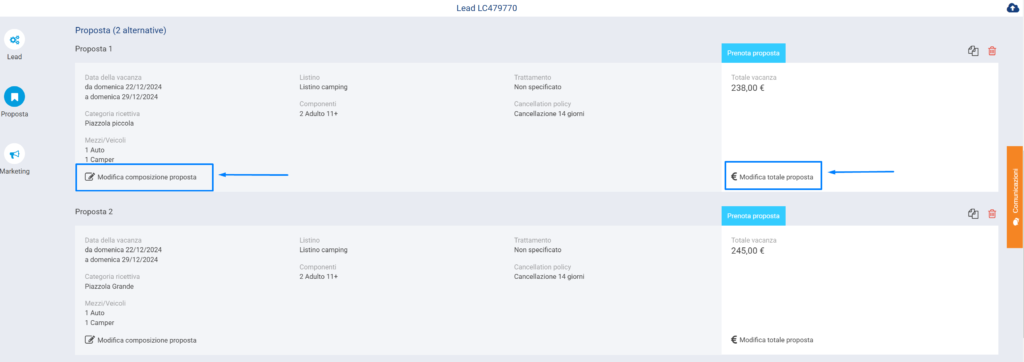
E’ anche possibile modificare le proposte già create in due modi diversi:
– cliccando su MODIFICA COMPOSIZIONE PROPOSTA modifichiamo la proposta nel contenuto: si apre un oggetto che è la classica interfaccia di prenotazione di pod.camp, dove possiamo agire come siamo abituati, quindi potremmo per esempio aggiungere degli addon per inviare una proposta più completa, o stabilire la politica di cancellazione ed il trattamento per ciascuna proposta. Una volta eseguita la modifica, salviamo l’offerta e torniamo sulla dashboard.
– cliccando su MODIFICA TOTALE PROPOSTA modifichiamo la proposta direttamente nel prezzo: si apre l’interfaccia del conto dove inserire, ad esempio, una riga manuale di sconto. 
Scorrendo in fondo alla pagina del lead, arriviamo alla sezione MARKETING.
Il primo dei campi da riempire è quello dei TAG: ne troverete sempre uno già selezionato che sarà quello che avrete deciso di inserire come default sulla base della vostra tipologia tipica di clientela, ma sarà sempre possibile sostituirlo selezionando dal menu a tendina uno tra quelli inseriti in configurazione.
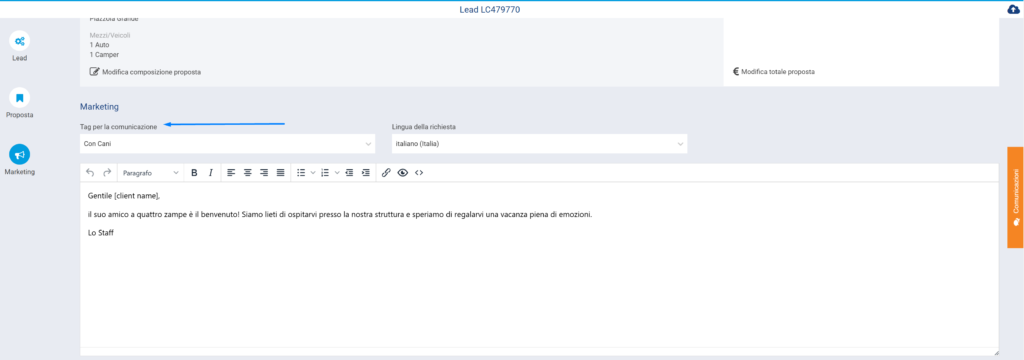
Possiamo anche gestire le immagini aggiungendone o togliendone dal set di quelle associate al tag che abbiamo scelto semplicemente selezionandole o deselezionandole.
La stessa cosa possiamo fare con i contenuti aggiuntivi di marketing.
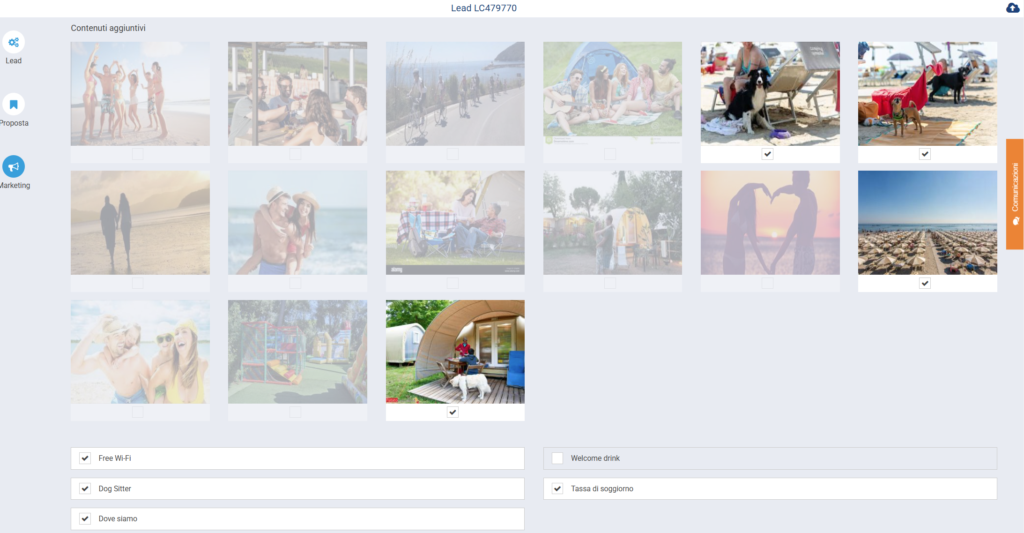
Salviamo la proposta e cambiamo lo stato in PROPOSTA DA INVIARE: il passaggio a questo stato serve solamente se volete rimandare l’invio della proposta, ad esempio perché preferite preparare tutte le proposte per tutti i lead che sono stati creati per poi inviare le proposte tutte insieme. Se invece volete inviare subito le offerte, mettete il lead in stato PROPOSTA INVIATA per inviare tutte le proposte create al minisito e cliccate su NOTIFICA IL CLIENTE.
A questo punto il cliente, sia da email che sul proprio minisito nella sezione messaggi, riceverà una comunicazione con l’invito ad andare a prendere visione delle proposte inviategli.
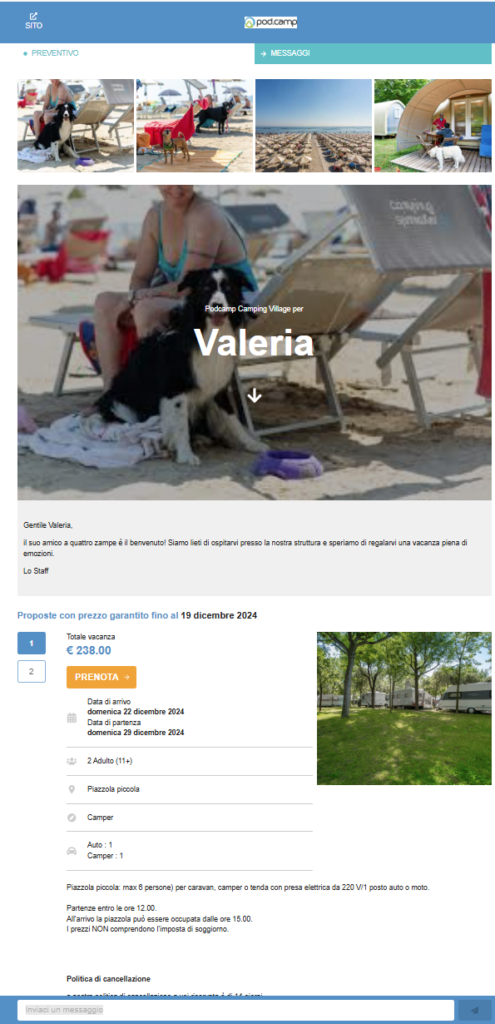
Nella sezione preventivi il cliente troverà tutte le proposte create e selezionerà quella che preferisce, cliccando sul pulsante PRENOTA.
L’operatore vedrà il messaggio di richiesta di prenotazione e convertirà la richiesta in prenotazione semplicemente cliccando direttamente sul pulsante PRENOTA PROPOSTA.
Automaticamente verrà inviato un messaggio al minisito del cliente con l’invito a pagare il deposito/acconto per confermare la prenotazione.
Il cliente pagherà attraverso le modalità già previste dal sistema, sia per il pagamento dell’acconto o del deposito, che successivamente per il saldo.
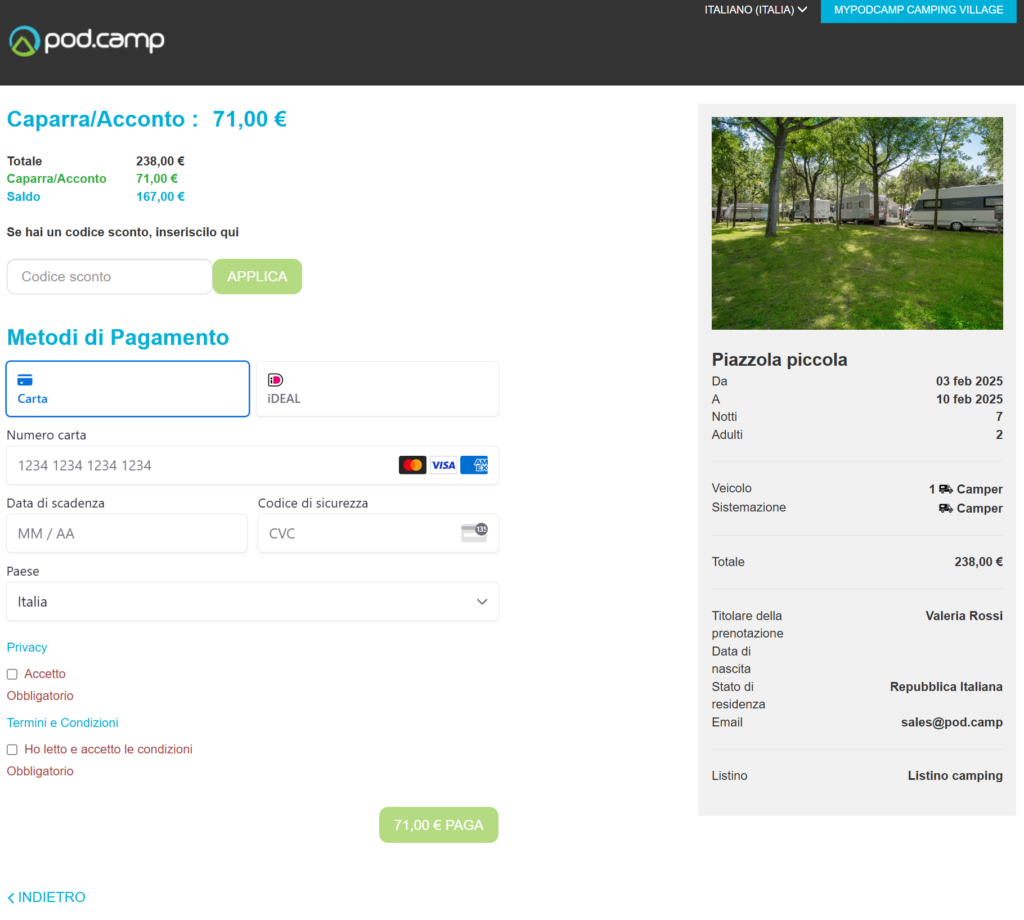
Una volta creata la prenotazione, il lead va in automatico in stato CONCLUSO.