In pod.camp tutto quello che avviene prima del check in, è gestito in fase di prenotazione e ogni prenotazione è contraddistinta da un codice BK+insieme di numeri.
Vediamo come poter creare una prenotazione.
Dalla voce di menu Prenotazioni ⇒ Nuova oppure anche da Tableau, l’operatore ha la possibilità di inserire le richieste arrivate dal cliente.
Per poter inserire una Nuova prenotazione è importante controllare la disponibilità della risorsa richiesta.
Vediamo i campi relativi all’interfaccia di prenotazione:
- CONTRATTO ⇒ non è un campo obbligatorio, si seleziona un contratto dal menu a tendina solo nel caso in cui la prenotazione provenga da un agenzia, un Tour Operator o si tratti di uno stagionale. Il contratto deve essere prima creato alla voce di menu “contratti”.
E’ essenziale inserire il collegamento con il contratto per poter fare successivamente un’analisi corretta dei dati, ad esempio, per sapere a fine stagione quante prenotazione sono arrivate da ogni singolo contratto TO.
- CHECK-IN E CHECK-OUT ⇒ qui si inseriscono le date richieste dal cliente: si può selezionare la data dal calendario oppure scriverle manualmente.
- COMPOSIZIONE ⇒ Componenti e fascia di età va inserito il numero di persone che parteciperanno alla vacanza, selezionandoli in base alla fascia d’età e indicando anche i cani se presenti.
Veicoli qui inseriamo la tipologia e la quantità di veicoli presenti. - TIPO DI ALLOGGIO ⇒ Seleziona categoria selezioniamo la categoria richiesta dal cliente.
Seleziona sistemazione (tenda, camper o roulotte ) questo è un campo obbligatorio solamente se lo configuriamo come tale, riferito specialmente al Camping. Permette una ulteriore specifica della sistemazione scelta dal cliente. Inoltre vanno obbligatoriamente specificate quando hanno prezzi differenti.
Nel caso di risorse ricettive di tipo Village la sistemazione di default è “Lodging” e si precompila automaticamente.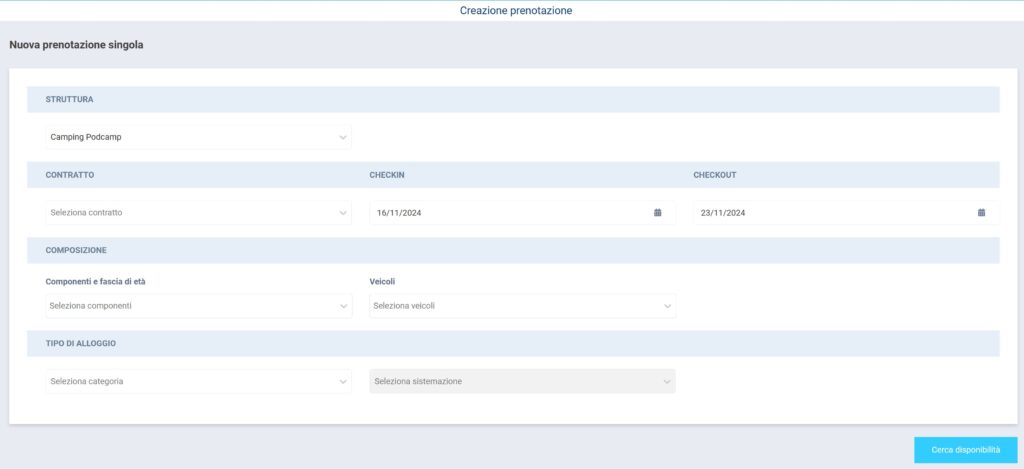
Al termine della compilazione campi, per avviare la ricerca di disponibilità basta cliccare sull’azione in azzurro CERCA DISPONIBILITÀ.
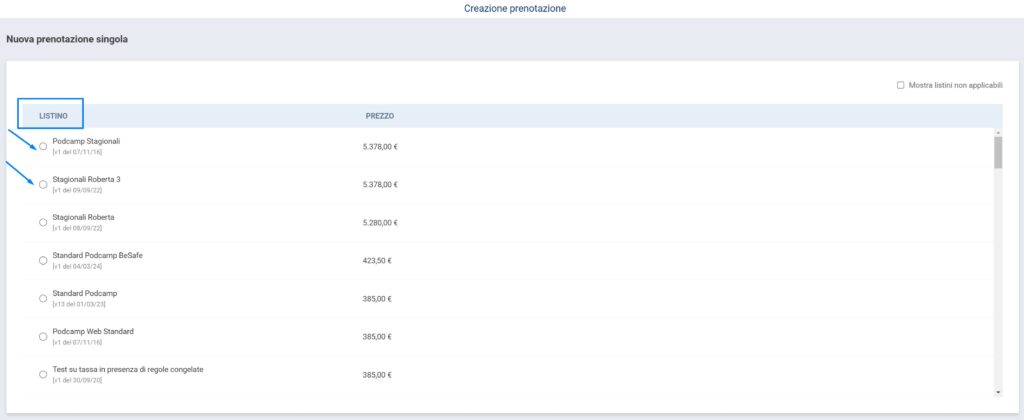
Nell’interfaccia successiva, relativa alla prenotazione, la ricerca riporta quanto segue:
- LISTINO ⇒ un elenco di listini coerenti con la ricerca effettuata i quali mostrano il prezzo complessivo per le date di prenotazione precedentemente inserite. Tra quelli proposti, si seleziona quello che interessa all’operatore. Questo vuol dire che oltre al listino ufficiale potrebbero essere stati caricati dei listini relativi a particolari offerte.
Selezionando la funzione “mostra listini non applicabili”, è possibile visionare tutti quei listini che, per diversi motivi, non sono applicabili nel periodo inserito per la ricerca di disponibilità della vacanza, ad esempio un listino “speciale settembre” mentre noi stiamo ricercando disponibilità per il mese di luglio.
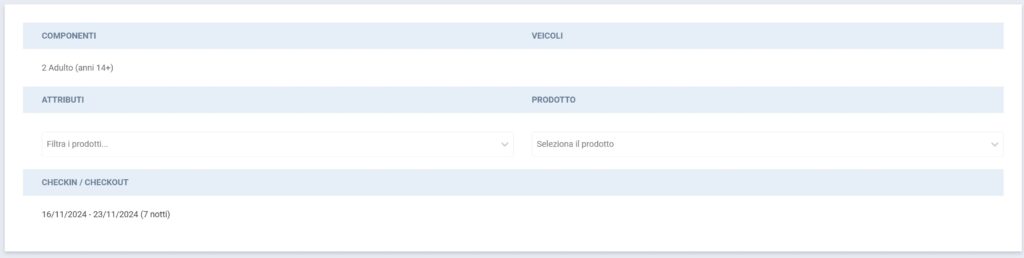
- COMPONENTI E VEICOLO ⇒ Un riepilogo della composizione del gruppo e dei veicoli inseriti precedentemente (non modificabile in questa sezione).
- ATTRIBUTI ⇒ Possibilità di filtrare i prodotti in base all’attributo.
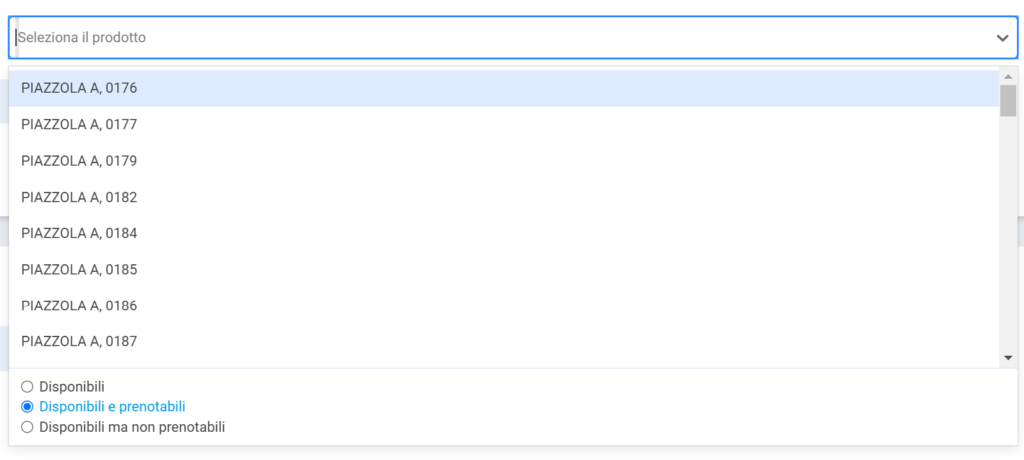
- PRODOTTO ⇒ La possibilità di selezionare un prodotto specifico (è possibile renderlo obbligatorio per la compilazione della prenotazione da parte dell’operatore, in gestione struttura alla voce “Impostazioni prenotazioni”) e stabilendo quale lista di prodotti si vogliono visualizzare tra DISPONIBILI (tutti i prodotti liberi), DISPONIBILI E PRENOTABILI (soltanto i prodotti resi “prenotabili”), DISPONIBILI MA NON PRENOTABILI (prodotti non occupati, ma resi “non prenotabili”).
- CHECKIN / CHECK OUT ⇒ Un riepilogo delle date selezionate della schermata precedente (non modificabile in questa sezione.
- TITOLARE PRENOTAZIONE ⇒ Anagrafica del capogruppo, quindi dell’intestatario della prenotazione.
Qui è possibile inserire una persona già presente in anagrafica, cliccando sulla casella “ID Selezionare Cliente” è possibile selezionarla dalle proposte che vengono trovate in automatico (questo se l’anagrafica del cliente è già stata creata. È possibile da qui andare a modificare l’anagrafica selezionata con “Modifica cliente” oppure nel caso in cui l’anagrafica deve essere inserita è possibile farlo con “Crea Nuova Anagrafica”
Di default verrà fleggato “Il titolare della prenotazione fa parte della vacanza” ma è possibile deselezionarlo per non far apparire il titolare come componente della vacanza. Questi sono i casi in cui una persona può prenotare per altre, in questo modo deselezionando questa voce, il titolare non comparirà mai come componente.
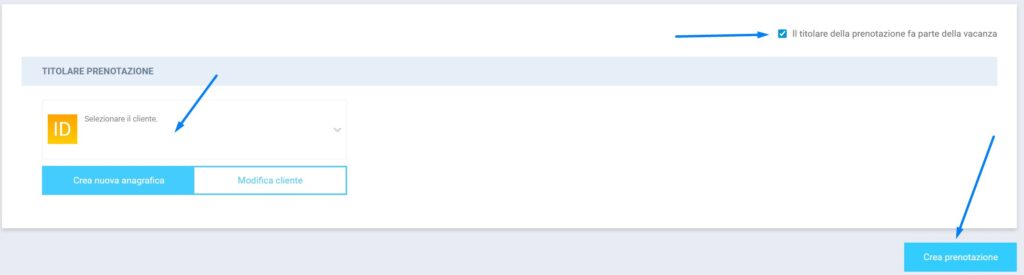 Per completare la prenotazione cliccare sull’azione in azzurro CREA PRENOTAZIONE.
Approfondimento interfaccia prenotazione