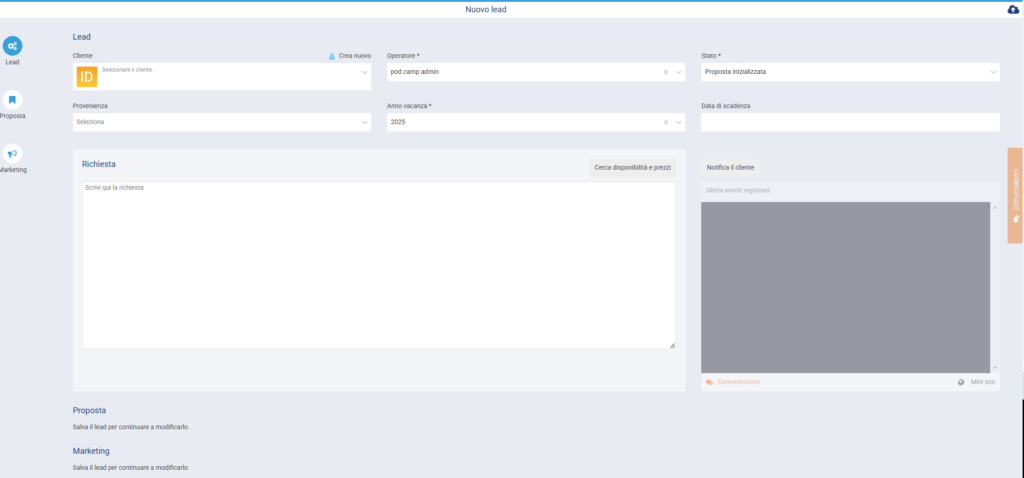
Un lead può essere creato anche da operatore qualora scegliessimo di convogliare all’interno del Lead Care anche tutti i contatti che ci arrivano da altri canali, come ad esempio da una mail o da una telefonata.
Vediamo i campi che compongono l’interfaccia di un nuovo Lead.
Campo CLIENTE: qui inseriamo le informazioni sul cliente cliccando sull’inserimento dell’anagrafica oppure creandone una nuova
Campo OPERATORE: è obbligatorio l’inserimento dell’operatore, in questo modo si può suddividere il lavoro tra i diversi operatori del booking.
Campo PROVENIENZA: non è un campo obbligatorio ma per eventuali statistiche future possiamo inserire la provenienza del lead, ad esempio Diretto perché ci è arrivata una telefonata.
Campo ANNO VACANZA: anche se sembra un’informazione ridondante, può essere utile per identificare le richieste per l’anno successivo.
Campo DATA SCADENZA: non è un campo obbligatorio, lo compiliamo solamente se vogliamo indicare una scadenza ai preventivi inviati al cliente.
Campo RICHIESTA: qui inseriamo un breve riepilogo delle informazioni legate alla richiesta del cliente.
Campo STATO: vediamo quali sono i diversi stati della proposta e e quando vengono utilizzati
– PROPOSTA INIZIALIZZATA: è lo stato in cui il lead viene creato.
– PROPOSTA IN LAVORAZIONE: da selezionare nel momento in cui stiamo preparando le proposte per per il cliente.
– PROPOSTA DA INVIARE: quando abbiamo già lavorato le proposte ma non vogliamo inviarle subito. Questo può accadere nel momento in cui decidiamo di lavorare prima tutte le richieste ed inviarle successivamente.
– PROPOSTA INVIATA: è lo stato che inseriamo quando inviamo la proposta
– CONCLUSO: è l’ultimo stato in cui il sistema automaticamente pone il lead quando la proposta accettata viene trasformata in prenotazione, o che poniamo noi manualmente nel caso in cui la proposta non sia stata accettata e sia dunque un nulla di fatto.
Sulla destra, nella sezione COMUNICAZIONE, troviamo uno storico di tutte le comunicazioni che sono state registrate in merito al lead. Inoltre, cliccando sul pulsante arancione possiamo vedere tutti gli eventi che avvengono durante la gestione di una proposta, tutti i messaggi inviati dal cliente ed è inoltre possibile inserire un messaggio di risposta.
Si tratta di una sorta di chatbox asincrona, quindi non in tempo reale ma con un tempo di cache di circa un minuto, che ha la funzione di comunicare istantaneamente con il cliente senza il bisogno di inviare mail dal client di posta.
I nostri messaggi inviati saranno visibili anche all’interno dell’interfaccia della tab “lead”, nel riquadro di destra che ospita appunta la suddetta chatbox.