In questa sezione vedremo nel dettaglio la schermata del conto.
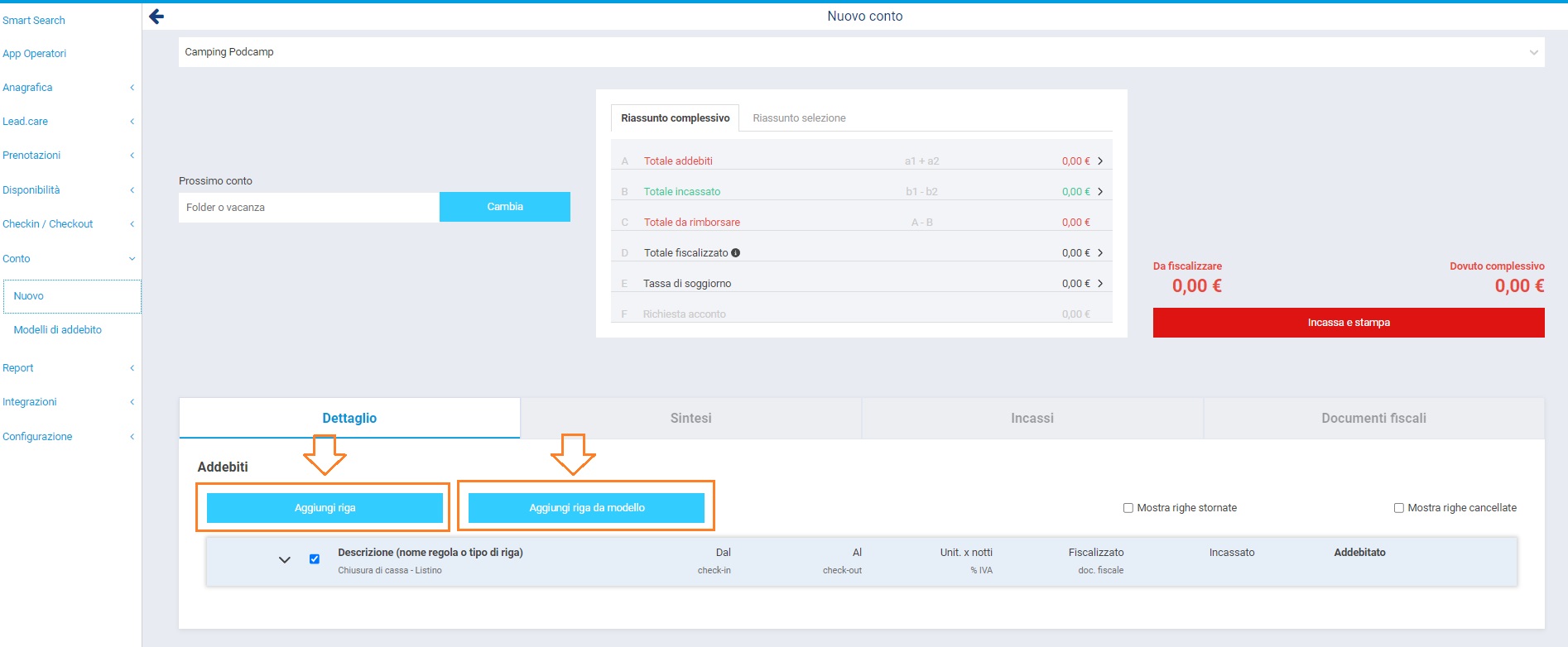
Se dal menu di sinistra clicchiamo su CONTO ⇒ NUOVO, si apre la schermata dalla quale è possibile generare una ricevuta/fattura anche in assenza di una vacanza (prenotazione e/o soggiorno).
Attraverso questa interfaccia è possibile generare conti di servizi accessori forniti a clienti che non soggiornano nella struttura, oppure si possono generare conti a clienti per i quali la vacanza è già stata chiusa e che per qualche motivo non è possibile riaprirla.
E’ possibile selezione il folder o il POD di una vacanza per risalire immediatamente al conto ad essi legato.
La funzione AGGIUNGI RIGA permette di aggiungere manualmente al conto delle righe di diverse tipologie, selezionabili tra quelle previste da pod.camp, oppure da quelle personalizzate con AGGIUNGI RIGA DA MODELLI, di cui parliamo in modo più approfondito qui.
 È possibile stabile un’unica data d’acquisto/utilizzo, fleggando l’apposito quadratino bianco, vi comparirà la sezione per inserirla.
Le righe che possono essere utilizzate in questa sezione, sono di diverse tipologie, selezionabili dal menù a tendina.
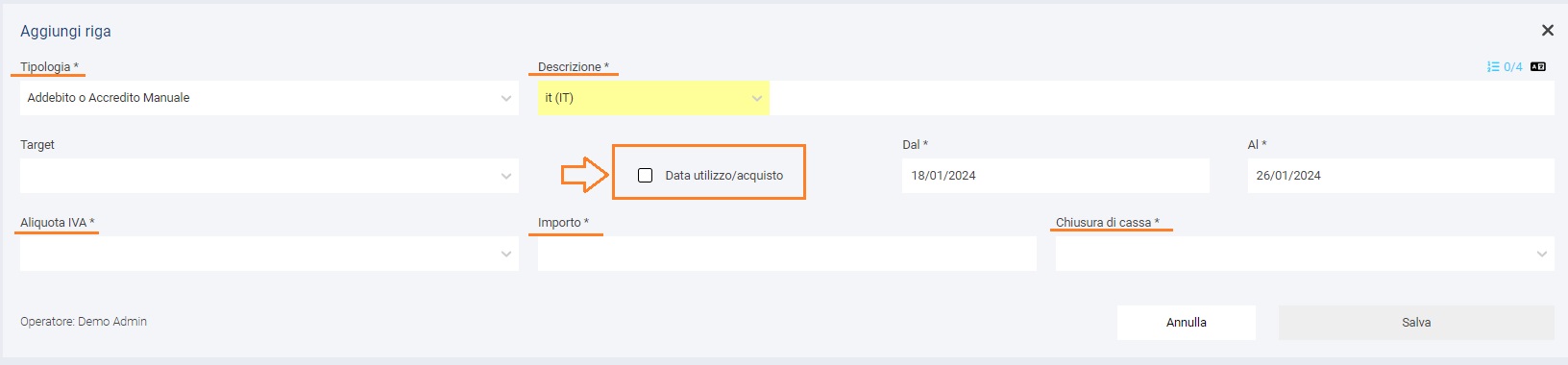
Una volta scelto tra “aggiungi riga” oppure “aggiungi riga da modelli” si apre una tab, all’interno della quale si inseriscono o modificano i dettagli di pagamento.
I campi obbligatori sono contrassegnati con l’asterisco.
Terminata la compilazione dei dati, si clicca su SALVA e questa verrà aggiunta alle righe del conto.
Una volta selezionata, con il bottone rosso “incassa e stampa” si potrà concludere l’operazione con l’emissione dell’incasso e ricevuta/fattura.
La ricevuta/fattura può essere intestata ad un anagrafica del cliente oppure ad una vostra anagrafica generica interna (che potete chiamare “passante” ad esempio) che sarà utile in queste occasioni. Nella ricevuta sarà visibile poi il nome di riferimento dell’anagrafica.
CONTO DA PRENOTAZIONE E/O SOGGIORNO
Vediamo adesso come si presenta il conto in fase di prenotazione e in fase di check in, ovvero nel momento in cui la prenotazione diventa un soggiorno.
La prima parte dell’interfaccia possiamo suddividerla in tre colonne:
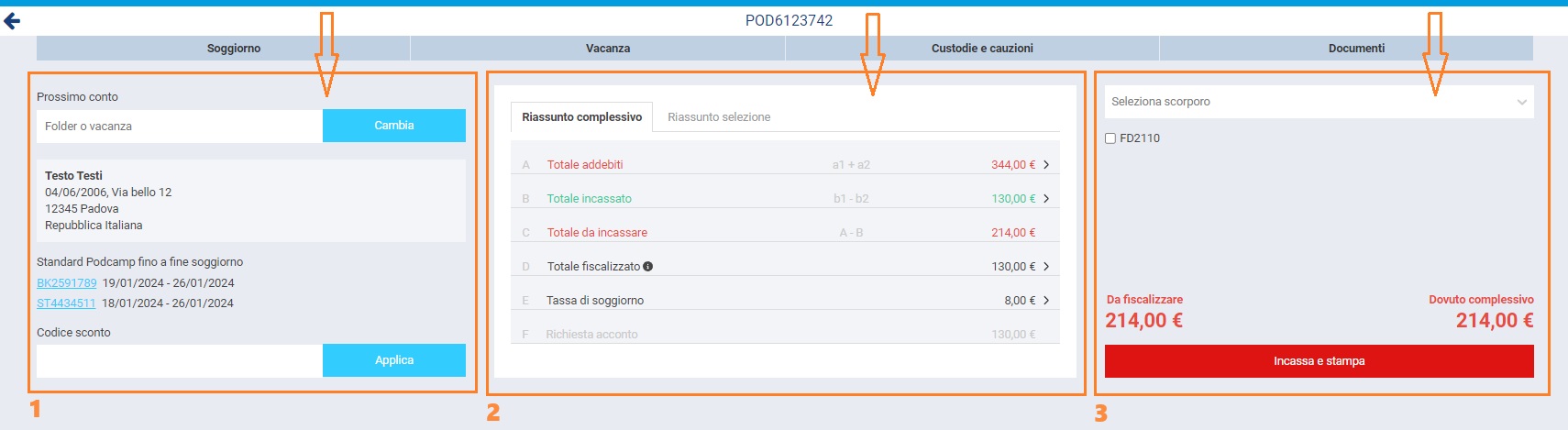
1) In alto a sinistra troviamo un riepilogo: il riferimento dell’intestatario della prenotazione; il listino utilizzato; gli identificativi alla prenotazione (BK) e del soggiorno (ST) cliccando sui quali è possibile atterrare sulle rispettive pagine (che verranno aperte in altre finestre); se il cliente è in possesso di un CODICE SCONTO, è possibile inserirlo nell’apposito campo e cliccare su APPLICA.
2) Nella parte centrale invece, troviamo il riquadro con il “RIASSUNTO COMPLESSIVO” e “RIASSUNTO SELEZIONE”, dove vengono riportati i totali. Ogni totale viene mostrato da cos’è composto (esempio: Totale addebiti=a1+a2, utilizzando la freccetta possiamo vedere a cosa corrispondono).
3) In alto a destra è possibile selezionare lo SCORPORO: questo viene utilizzato nel momento in cui, in corso di vacanza, dobbiamo far pagare parte del conto a uno, o più, componenti della vacanza.
“DA FISCALIZZARE” riporta il totale che deve essere fiscalizzato e “DOVUTO DA SELEZIONE” riporta il totale che deve essere incassato, queste due sezioni si aggiornano ogni qual volta viene fatta un operazione di incasso e/o fiscalizzazione.
Bottone rosso “INCASSA E STAMPA” per poter incassare e/o fiscalizzare, attivo solo dopo aver selezionato una o più righe nel conto.
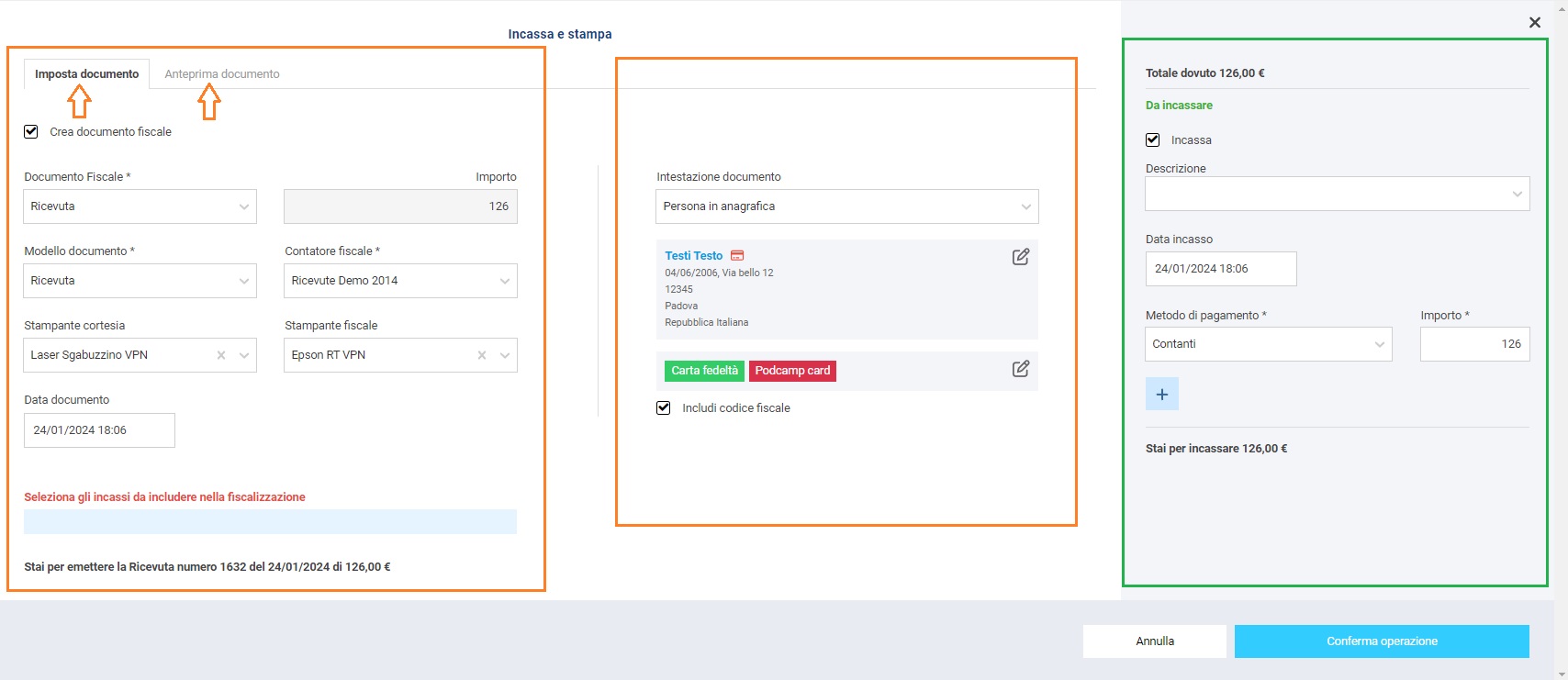
Nel riquadro di destra abbiamo la sezione dell’INCASSO:
– Descrizione: utile per fini si reportistica e non compare nello scontrino, possibilità di inserire un testo e di pre-configurarlo (Gestione struttura-Pagamenti-Descrizione incassi)
– Data dell’incasso (modificabile)
– Metodo di pagamento: con il + è possibile aggiungere diversi metodi in un unico incasso.
Nel riquadro di sinistra abbiamo la sezione del DOCUMENTO FISCALE, quando attivo si andrà ad emettere la ricevuta:
Tab imposta documento
– Se non si vuole emettere una ricevuta, occorre deselezionare il quadratino in parte a “Crea documento fiscale”
– Documento fiscale: dal menù a tendina è possibile scegliere tra Fattura o Ricevuta
– Seleziona gli incassi da includere nella fiscalizzazione: se ci sono altri incassi già emessi, possiamo decidere se includerli in questa ricevuta che si sta emettendo.
Tab Anteprima documento
– Per visualizzare l’anteprima del proforma
Nel riguardo centrale è possibile stabilire l’intestatario della ricevuta/fattura:
– Possibilità di scegliere: Persona della vacanze; persona in anagrafica; azienda.
Nella sezione sottostante troviamo 4 tab, ognuna con funzioni diverse.
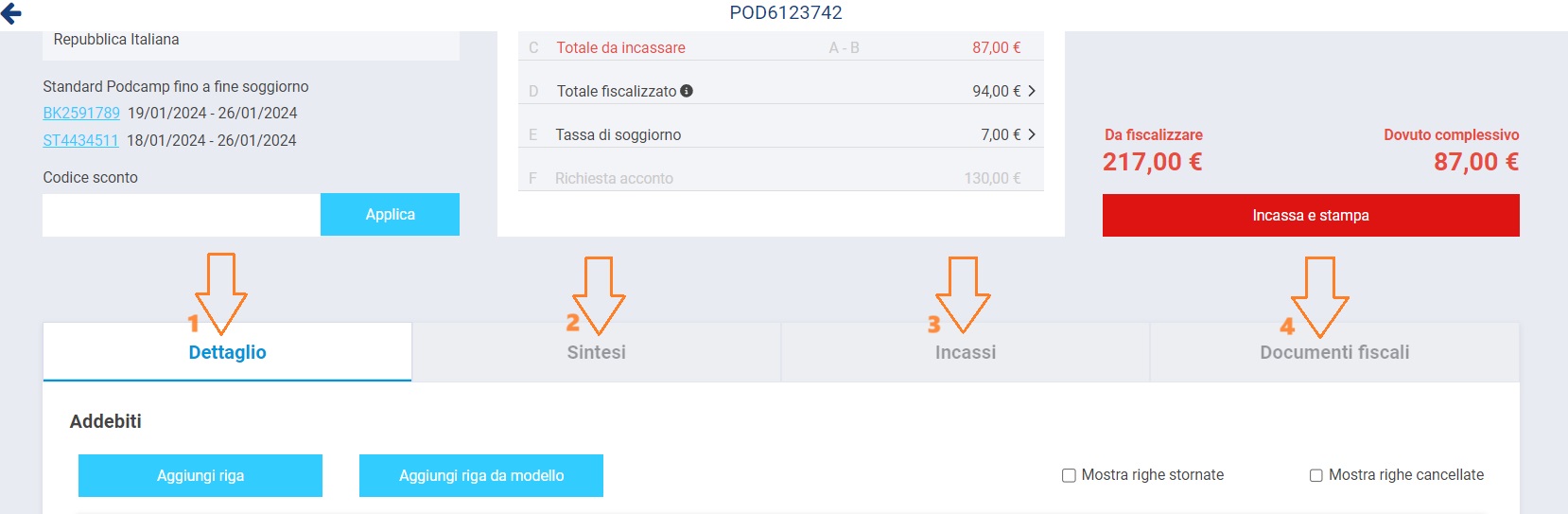 1) DETTAGLI: il conto si aprirà sempre in questa tab. Qui trovate tutti gli addebiti suddivisi per target.
Nella prima riga potete trovare la spiegazione di ogni dato presente nelle righe sottostanti.
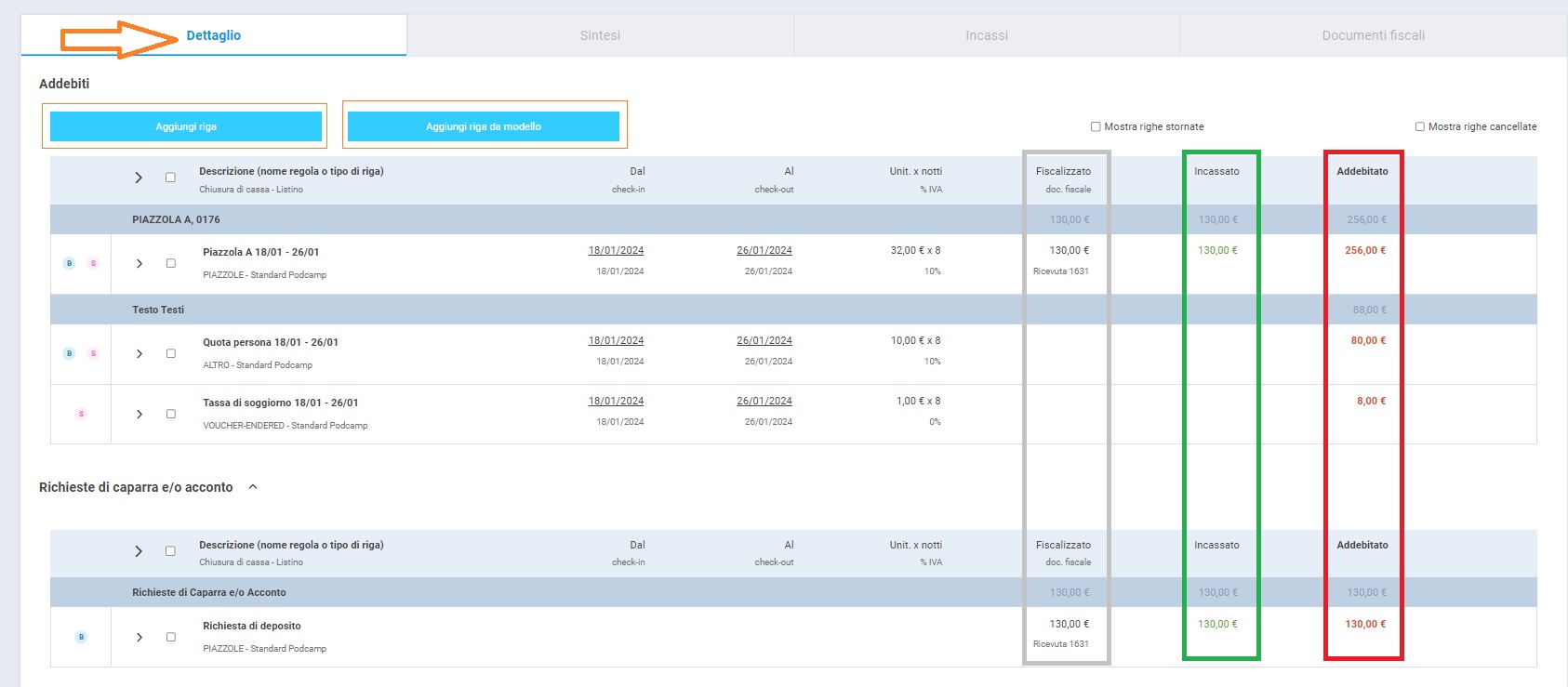 Sono presenti 3 colonne: Addebiti (in rosso) l’ammontare totale; Incassato (in verde) si popola nel momento in cui viene emesso l’incasso; Fiscalizzato (in grigio) che riporterà anche il numero del documento fiscale.
In ogni riga sono presenti:
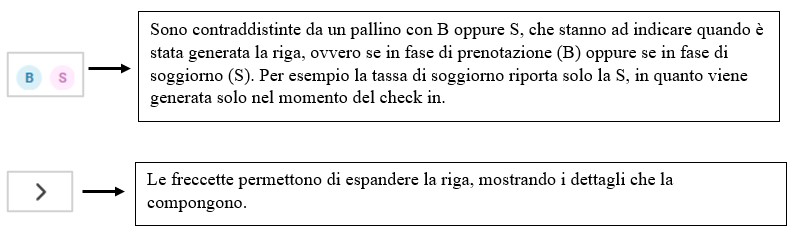
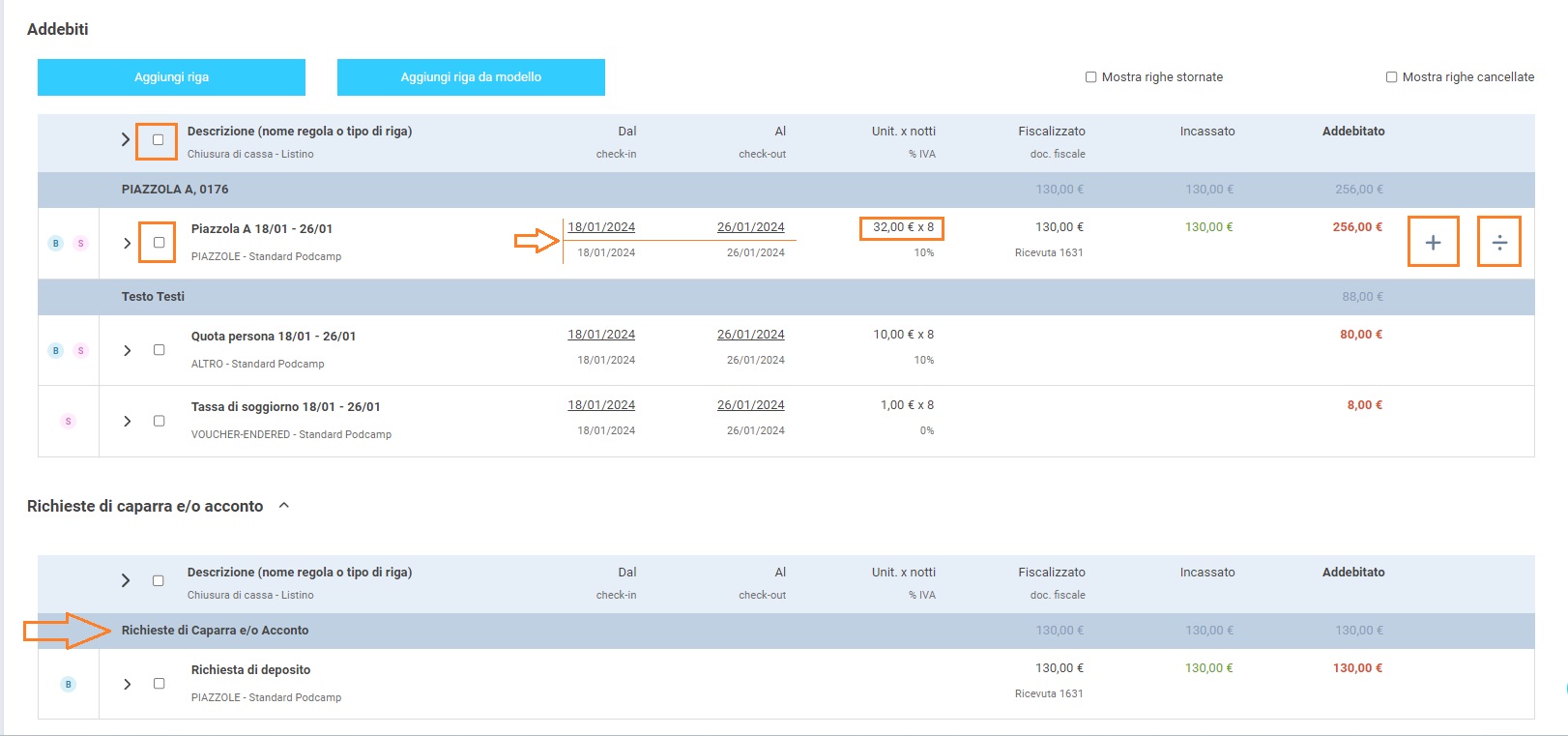
Con i quadratini, è possibile selezionare le righe che ci interessano. Mentre se si necessita di selezionare tutte le righe presenti, basta utilizzare il quadratino in parte alla voce “Descrizione (nome regola o tipo di regola)”.
Una volta selezionate le righe queste diventeranno gialle e in alto (tra il riquadro “Riassunto selezione” e gli addebiti) verrà mostrato un riassunto delle righe.
Dalla riga principale il dato ”unità per notti”, fa riferimento ad una media. Pertanto se nelle date della prenotazione vi sono dei cambiamenti di prezzo, qui vedremo una media, mentre se espandiamo la riga con la freccetta vedremo gli importi suddivisi per il periodo di riferimento.
In fondo a tutti gli addebiti, trovate la sezione della caparra e/o acconto, potete trovare la spiegazione per registrare la caparra e/o fiscalizzare l’acconto cliccando qui.
L’interfaccia del conto si presenta uguale sia in fase di prenotazione e in fase di soggiorno, ma con un piccolo cambiamento solo in fase di check in.
Ovvero in fase di prenotazione vedremo solo un’unica riga di date (date economiche), mentre in fase di soggiorno si aggiungerà una seconda riga di date (date della vacanza). Questo è stato permesso per agevolare entrate ed uscite, per poter gestire gli addebiti in maniera indipendente dalle date di vacanza.
Infatti le date economiche in fase di soggiorno saranno sottolineate, questo perché selezionandole vi si aprirà un‘interfaccia per poter modificare l’importo economico di quella riga mantenendo le date di check out che avete selezionato. (Approfondimento cliccando qui)
Dalla tab DETTAGLI inoltre potrete:
– AGGIUNGI RIGA: Utile per aggiungere una riga generica manuale di addebito. Utile per applicare sconti per esempio.
– AGGIUNGI RIGA DA MODELLO: Come spiegato in precedenza, sono righe preconfigurate.
(Approfondimenti cliccando qui)
Passando il cursore del mouse sule righe del conto, vedremo che si attivano due azioni:
– + AGGIUNGI RIGA: per aumentare l’addebito mirato esistente, in corrispondenza di quel determinato target.
– ÷ SCORPORA: per modificare in eccesso la riga, si genererà una riga positiva e una riga negativa per compensare il totale degli addebiti. Utile per far saldare una parte di quella quota risorsa a una rispettiva persona. (Approfondimento cliccando qui)
Queste funzioni, genereranno righe manuali nel conto, che a differenze di quelle da sistema, si potranno modificare o cancellare.
2) SINTESI: dove potrete visualizzare in maniera semplificata il conto ed emettere solo il saldo totale.
3) INCASSI: vengono mostrati tutti gli incassi eseguiti.
Se sono collegati a delle ricevute, sotto ad ogni incasso verrà indicato il numero corrispondente.
Con la freccetta è possibile espandere i dettagli, ovvero le righe che compongono quell’incasso.
Dai tre puntini in corrispondenza di ogni riga, sono presenti della azioni:
– CAMBIA MODALITÁ DI PAGAMENTO
– FISCALIZZA
– RIMBORSA
– COLLEGA DOCUMENTO FISCALE
– TRASFERISCI INCASSO
– ANNULLA
È possibile fiscalizzare più incassi contemporaneamente, selezionandoli con il quadratino bianco in parte ad ogni incasso e in questo modo si attiva il bottone azzurro FISCALIZZA.
4) DOCUMENTI FISCALI: vengono riportati tutti i documenti emessi.
Sotto ogni documento vengono riportati gli incassi collegati e con la freccetta è possibili visualizzarne i dettagli.
Dai tre puntini in corrispondenza di ogni riga, sono presenti della azioni:
– GENERA/AGGIORNA DOCUMENTO PROFORMA
– SCARICA PDF
– STAMPA PDF
– INSERISCI NUMERO E DATA SCONTRINO
– STAMPA DOC FISCALE
– TRASFERISCI FISCALIZZAZIONE
– RIMBORSA
– ELIMINA DOCUMENTO/GENERA ANNULLO