Analizziamo l’interfaccia della prenotazione.
La prenotazione è stata creata. Analizziamo adesso la terza ed ultima interfaccia.
In alto abbiamo l’identificativo della prenotazione indicato dal numero di BK.
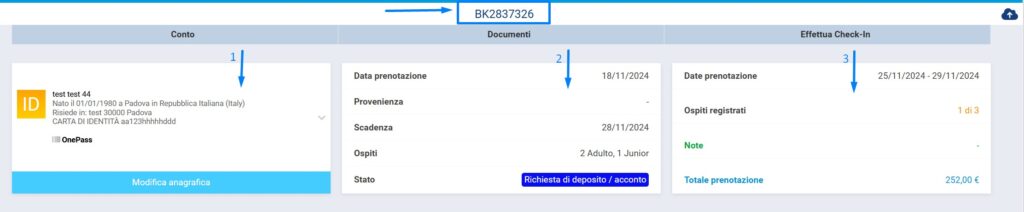 Nei primi tre riquadri, vediamo un riepilogo delle informazioni più importanti a portata di mano:
Nel riquadro di sinistra ⇒ È dedicato all’anagrafica del titolare della prenotazione. Da qui è possibile andare a modificare l’anagrafica, cliccando sull’azione in azzurro “Modifica anagrafica” oppure inserirne una diversa, cliccando sull’ID.
Nel riquadro centrale ⇒ Troviamo alcune informazioni, tra cui la data di creazione della prenotazione, la provenienza, la scadenza, il numero totale di ospiti, lo stato della prenotazione.
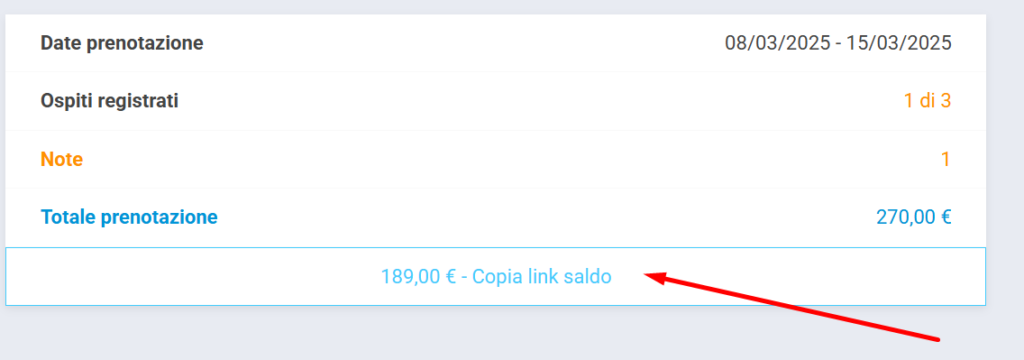
Nel riquadro di destra ⇒ Troviamo le informazioni che riguardano la data della prenotazione (check in / check out), numero di ospiti che sono state associate le anagrafiche, la segnalazione se sono presenti note, totale economico della prenotazione. Inoltre, nel caso del DOL in questa sezione viene mostrato il link per il pagamento saldo con il relativo importo.
 Nella parte sottostante, vediamo una serie di tab, in cui sono suddivise le varie informazioni riguardanti la prenotazione. In parte ad alcuni di esse, vediamo che viene riportato un numero, questo sta ad identificare la presenza o meno dei dati.
Tab INFORMAZIONI
– SCADENZA ⇒ È un paramento di giorni, che può essere utilizzato o meno, il quale permette di monitorare ad esempio se il cliente ha saldato oppure no la caparra. Al sopraggiungere della data che viene inserita (parametro che si può configurare in gestione struttura alla voce “Impostazioni prenotazioni”), nel tableau in corrispondenza della prenotazione comparirà un orologio.
– STATO ⇒ Possiamo modificare lo stato della prenotazione ogni qual volta il passaggio sia necessario.
Gli stati di una prenotazione sono i seguenti e i colori sono personalizzabili in gestione struttura alla voce “Stati prenotazione / soggiorno”:
° Preventivo (non occupa disponibilità, non viene visualizzato nel tableau)
° Opzione (occupa disponibilità)
° Richiesta di acconto/deposito (occupa disponibilità)
° Pagamento di acconto/deposito avvenuto (occupa disponibilità)
° Confermata (occupa disponibilità)
° Cancellata (non occupa disponibilità, non viene visualizzato nel tableau)
° BOL non completata (non occupa disponibilità, non viene visualizzato nel tableau)
Le prenotazioni in stato “Preventivo” non occupano disponibilità, infatti non vengono visualizzate nel tableau e vedremo in alto un alert giallo che ci avverte che la prenotazione NON sta appunto occupando disponibilità, meccanismo molto utile se si lavora elaborando tanti preventivi.
Lo stato “Opzione”, “Confermata” e “Richiesta di deposito/acconto” occupano disponibilità, pertanto verranno visualizzate nel tableau.
Lo stato “Cancellata” e “Bol non completata” non occupano disponibilità, “Bol non completata” riguarda il Booking Online e viene associato in automatico alla prenotazione nel momento in cui un potenziale cliente abbandona la conclusione della prenotazioni sul BOL senza portarla a termine.
– OPERATORE ⇒ L’operatore che ha creato la prenotazione.
– PROVENIENZA ⇒ della prenotazione (dati configurabili in gestione struttura alla voce “Provenienza ospiti”),
– CONTRATTO ⇒ Se previsto collegare il contratto di riferimento.
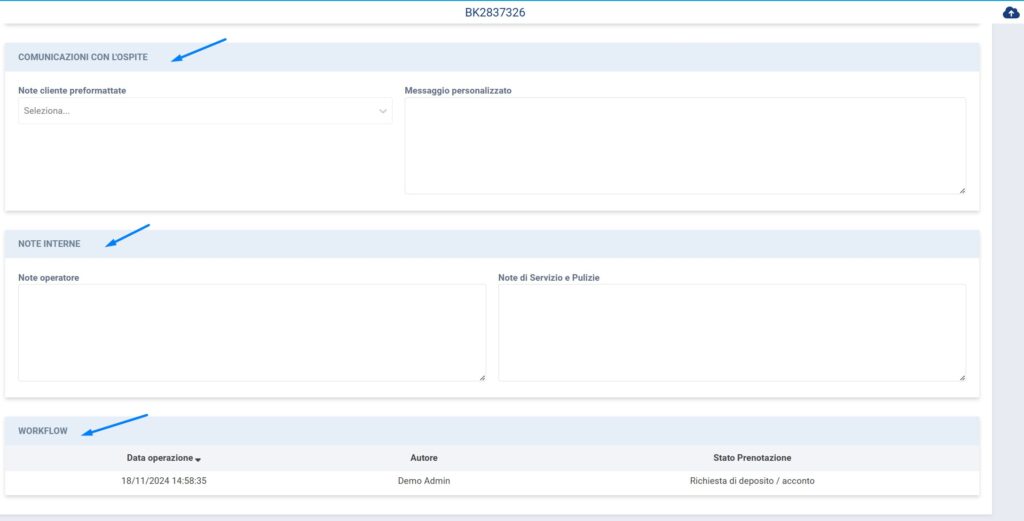
– VOUCHER ⇒ Indicare il codice se è presente un voucher.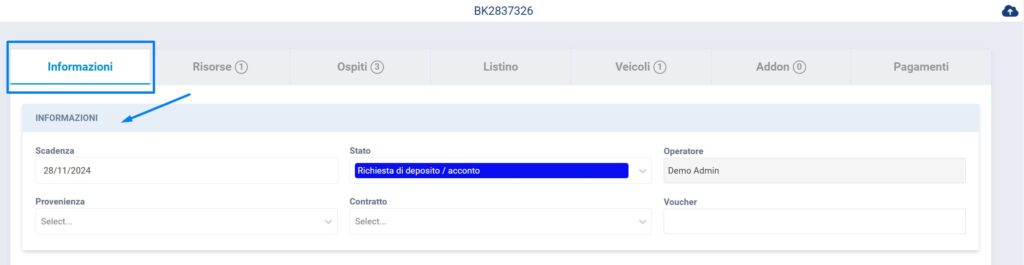 – COMUNICAZIONI CON L’OSPITE ⇒ NOTE CLIENTE PREFORMATTATE (configurabili in gestione struttura alla voce “Note Cliente Preformattate”) è possibile selezionarle dal menù a tendina per precompilare in maniera automatica la sezione MESSAGGIO PERSONALIZZATO oppure è possibile compilare quest’ultimo campo liberamente. Quello che verrà riportato in questa sezione, il cliente lo visualizzerà nel modello inviato al momento della conferma.
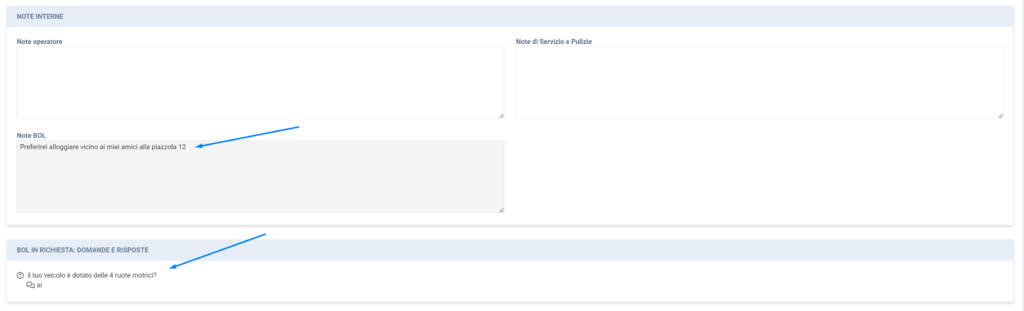
– NOTE INTERNE ⇒ NOTE OPERATORE sono note puramente interne che il cliente non visualizzerà (una sorta di promemoria per l’operatore), NOTE DI SERVIZIO E PULIZIA è legato al reparto del modulo real time per gli operatori addetti alla pulizie.
– NOTE BOL ⇒ Corrispondono alle Note che può inserire il cliente durante la prenotazione da Booking Online.
– WORKFLOW ⇒ In questa sezione è possibile visionare i vari cambi di stato quando sono avvenuti (data) e da chi (autore/operatore).
– BOL in richiesta: domande e risposte ⇒ In questa sezione si possono consultare le risposte alle domande a cui ha risposto il cliente durante la prenotazione da Booking Online.
Tab RISORSE
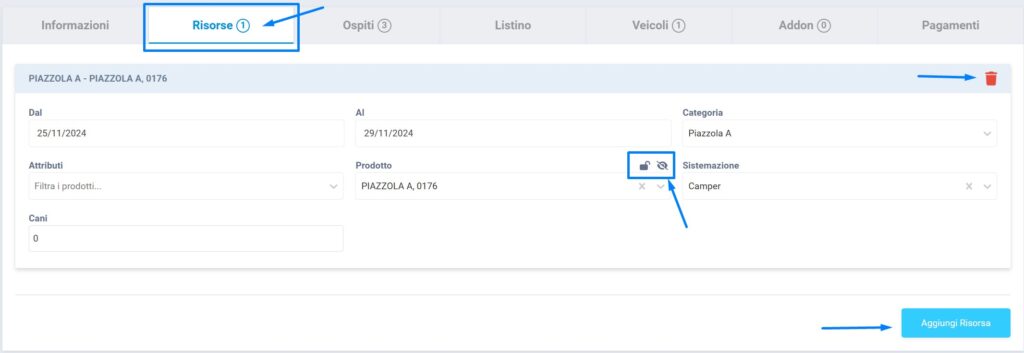
– DAL/AL ⇒ Periodo della prenotazione
– CATEGORIA
– ATTRIBUTI ⇒ Le parole chiave che identificano le caratteristiche del prodotto. Da questo filtro ci permette di trovare nel filtro Prodotti tutti quelli con questi attributi.
– PRODOTTO ⇒ La numerazione del prodotto.
In verde vengono indicate le etichette degli attributi che gli corrispondono.
Il lucchetto permette la spostabilità del prodotto o meno. Pertanto, se è necessario bloccare uno specifico prodotto per questa prenotazione e non permettere di spostarlo nel tableau, il lucchetto dovrà essere chiuso. Se ad esempio sapete che la prenotazione è di un cliente affezionato che ogni anno vuole sempre la stessa piazzola, potete “bloccare” il prodotto rendendolo NON SPOSTABILE e in questo modo non correte il rischio di spostarla accidentalmente e assegnarla a qualcun altro. In questo caso il campo diventa grigio. Se volete che invece sia spostabile, basta cliccare qui e “riaprire” il lucchetto.
Di default viene mostrata la tipologia di prodotto in base all’impostazione in gestione struttura -> impostazione prenotazioni -> Disponibilità.
L’occhio se aperto vuol dire che nei modelli il cliente potrà vedere il numero del prodotto a lui assegnato, se barrato vuol dire che non verrà mostrato al cliente nei modelli. . Di default non è visibile.
– SISTEMAZIONE ⇒ Per il camping è intesto Camper, Roulotte o Tenda, mentre per il village è Lodging.
– CANI ⇒ Per inserire alla prenotazione animali e se previsto vengono prezzati in automatico.
– AGGIUNGI RISORSA ⇒ Permette di aggiungere una nuova unità ricettiva alla prenotazione. Prestanto attenzione che sia presente nello stesso listino della prima risorsa inserita.
È possibile generare una prenotazione con più risorse, ma queste devono essere contenute nello stesso listino.
Tab OSPITI
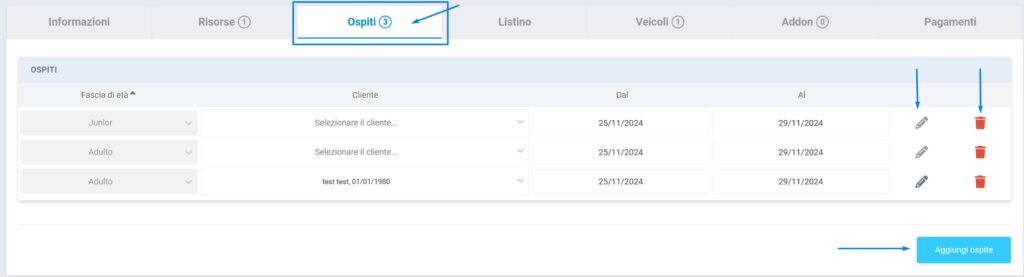
Composizione del gruppo della vacanza, selezionando la fascia d’età, cercando l’anagrafica del cliente e indicando il periodo della vacanza.
Viene compilato l’intestatario della prenotazione. Mentre per gli altri componenti, se si è in possesso dei loro dati e le anagrafiche sono già state create in pod.camp, è possibile selezionarli. Ma è sempre possibile censirli in fase di check in.
Con la matita è possibile modificare l’anagrafica, si aprirà una nuova finestra nel browser,
Con il cestino rosso è possibile eliminare quella persona.
AGGIUNGI OSPITE ⇒ Permette di aggiungere nuovi componenti alla prenotazione.
Se l’intestatario è già stato in vacanza in precedenza, in questa tab è possibile visionare il suggerimento degli ospiti che hanno già soggiornato in precedenza con questa persona:

Tab LISTINO
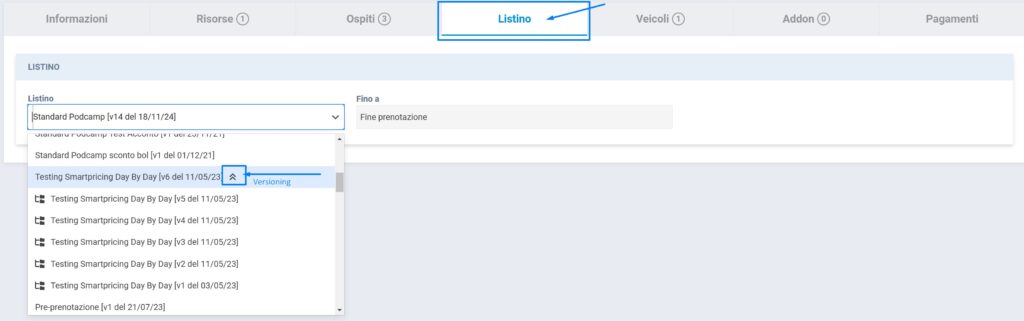
Da questa tab è possibile andare a definire il listino che prezzerà la prenotazione.
Scegliendolo dal menu a tendina. Con il simbolo della freccia, è possibile visualizzare le versioni di listino se è attivo il versioning.
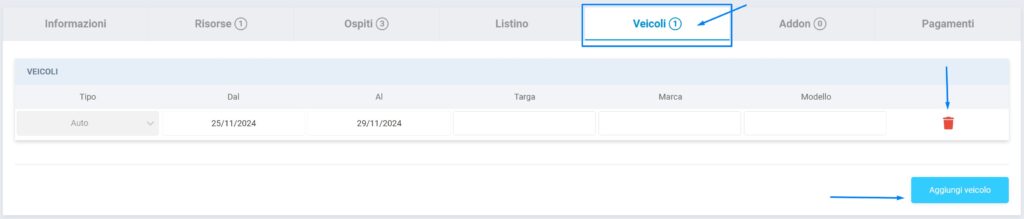
Tab VEICOLI
In questa tab è possibile indicare il veicolo o più, indicando la targa.
AGGIUNGI VEICOLO ⇒ Permette di aggiungere veicoli alla prenotazione.
Il campo MEZZI/VEICOLI permette di gestire appunto i veicoli con i quali i clienti si presentano in struttura.
Se sappiamo già con quale mezzo arriverà il cliente possiamo inserirlo, possiamo anche inserire la targa. In questo caso il suggerimento che diamo è quello di inserire la targa direttamente anche in anagrafica in modo tale che se questo stesso cliente dovesse tornare avremo già il dato inserito.
Se il mezzo viene aggiunto solamente alla prenotazione, resta associato alla sola prenotazione.
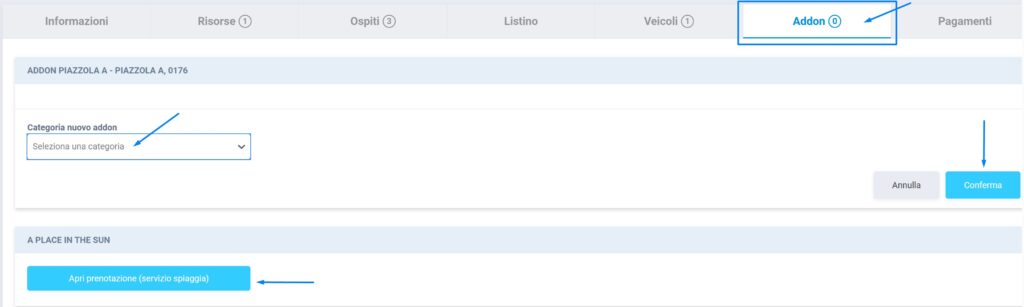
Tab ADDON
Gli ADDON sono legati alla categoria ricettiva e rappresentano gli “extra”.
In questa tab è possibile andare a definire eventuali extra da aggiungere alla prenotazione. Come ad esempio noleggio biancheria, mezza pensione, pensione completa, noleggio frigo ecc.
In questo modo potranno essere prezzati nel conto in automatico (se la regola dell’addon è presente nel listino della prenotazione).
Agli operatori è permesso vedere sempre tutti gli addon disponibili. Il cliente online invece vedrà solamente quelli espressamente associati alla categoria.
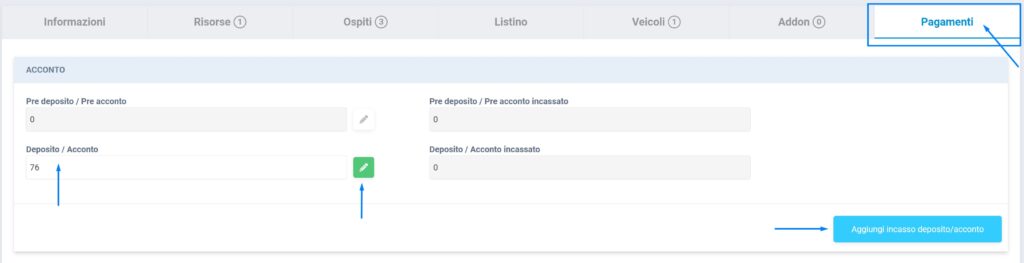
Tab PAGAMENTI
Il campo DEPOSITO/ACCONTO è già precompilato a seconda della regola generale inserita in fase di configurazione per la richiesta di acconto, in questo caso è già stata calcolata la percentuale richiesta.
In questa tab è possibile andare a modificare l’importo della riga della caparra/acconto che si è generata in automatico nel conto della prenotazione.
In questo modo è possibile modificare l’importo da richiedere al cliente nei modelli.
La sezione “Deposito/Acconto” si abilita la modifica soltanto se la prenotazione si trova in uno stato precedente a quello di conferma.
Il campo di PREDEPOSITO viene utilizzato per le prenotazioni prese con larghissimo anticipo per le quali viene chiesto al cliente un importo non necessariamente legato al Listino per potersi riservare una piazzola con così largo anticipo.
Con il bottone azzurro “Aggiungi incasso deposito/acconto”, è possibile inserire l’incasso di acconto/deposito nel momento in cui il cliente paga.
Per pod.camp le Caparre vengono definite Deposito Cauzionale quando sono incassate senza emissione di ricevuta fiscale; Acconti quando invece viene emesso un documento fiscale.
Siete voi che potete decidere in GESTIONE STRUTTURA in che stato volete che nasca la prenotazione quando la inserite.
Ad ogni modifica o aggiunta che viene fatta alla prenotazione è importantissimo salvarla con la nuvoletta in alto sulla destra, altrimenti ogni cosa che viene apportata non si memorizza.

Dalla prenotazione possiamo vedere che nella parte al di sotto del numero dell BK, ci sono delle tab in azzurro che permettono di visualizzare altre sezioni che riguardano la prenotazione. Ogni volta che vi trovate in una di queste tab, esse cambiano.
 CONTO ⇒ Tutta la gestione economica della prenotazione
EFFETTUA CHECK IN ⇒ Permette di effettuare il check in nel momento in cui il cliente arriva in struttura.
DOCUMENTI ⇒ Da qui è possibile inviare i modelli hai clienti. Ogni qual volta viene cambiato lo stato della prenotazione si genera un modello. I modelli corrispondono allo stato della prenotazione.
Il modello è la comunicazione che arriva al cliente nel momento in cui viene generata una prenotazione o una richiesta, sia che questa venga direttamente dal cliente che prenota dal bol, sia che la prenotazione venga presa dall’operatore via mail o telefono.
Viene indicata la data di creazione, il nome del modello, l’operatore che l’ha generato con indicata la data dell’invio se effettuato.
Selezionando con il quadratino bianco sulla destra, in corrispondenza di un modello, possiamo notare tre funzioni: Cestino per eliminare il modello; Busta per inviare il modello al cliente; Nuvoletta per scaricare in pdf il modello.
Con l’azione della Busta, si aprirà una sezione dove viene permesso di selezionare da un menu a tendina la mail dell’intestatario della prenotazione (se presente nella sua anagrafica), poi con l’azione “Invia email” viene inviata. L’esito dell’invio si può constatare dallo “storico invii” sottostante.
Nel momento in cui la prenotazione diventa un soggiorno (STAY), cioè quando il cliente entra in struttura, la sezione documenti si arricchisce dei documenti relativi al soggiorno: ad esempio il foglio di check in, le eventuali fatture e ricevute emesse durante il soggiorno, ecc.